【動画生成AI】Google Flow 無料版の使い方と有料プラン・商用利用などを詳しく解説【2026年5月最新】

Google Flow(グーグルフロウ)は、Google の動画生成 AI「Veo」、画像生成 AI「Nano Banana / Imagen」、対話 AI「Gemini」を組み合わせた AI 映像・画像制作ツールです。テキストや画像から、本格的な動画や画像が生成でき、新機能や AI モデルなども随時追加されていて、今大注目されています。
本記事では、Google Flowで何ができるのか、気になる料金プラン、また具体的な使い方や商用利用の注意点まで、初心者の方にも分かりやすく解説します。さらに、Veo を含む複数の人気モデルが使える人気動画生成 AI ツールもあわせてご紹介します。
※当サイトは CyberLink 社が運営しています。MyEdit は自社製品です。
目次:
- Google Flow とは?何ができる?
- 【無料あり】Google Flow の料金プラン一覧
- 実践!Google Flow で動画を生成する方法 - 無料
- 【おすすめ!】Veo 3.1 を含む複数 AI モデルが使える「MyEdit」
- Google Flow で生成した動画の商用利用や注意点について
- Google Flow のよくある質問(Q&A)
- まとめ
Google Flow とは?何ができる?
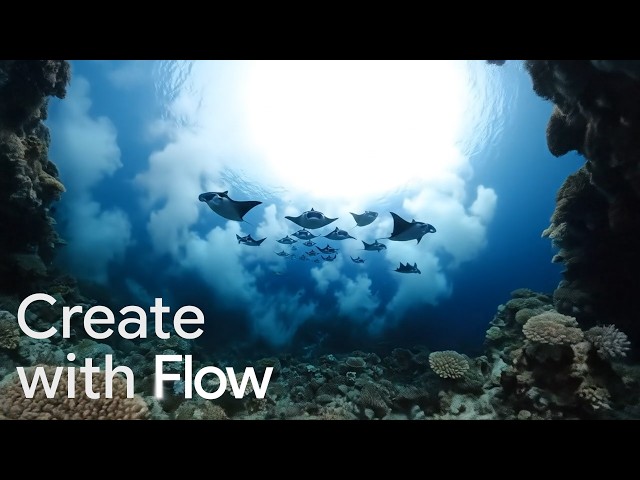
冒頭でも触れましたが、Google Flow(グーグルフロウ) は、Google DeepMind の最新動画生成モデル「Veo」を中心に、画像生成の「Imagen」、対話型AI「Gemini」の3つが連携して動作する、オールインワンのAI 映像・画像制作ツールです。
■ Google Flow でできること一覧
テキストから動画生成
シーンの内容を文字でを記述するだけで、高精度な動画を作成することができます。
「東京の夜景を歩く女性」、「アニメ風のカフェ」など自然で簡単な内容で動画が生成できます。
画像から動画生成(アニメーション化)
自分で撮影した写真や AI で生成した画像やイラストなどに動きを加えられます。
動かしたい内容を入力するだけでキャラクターを動かしたり、商品画像を動画にしたりなど、さまざまな動画が作れます。
動画の延長
動画を生成後に使える「延長」機能があり、生成した動画の続きをさらに生成し、ストーリーをつなげることが可能です。
カメラワークの指定
動画を生成する際、ズーム、パン、ドローンショットなど、カメラアングルや動きを文字で細かく指示できます。
また、生成後に「カメラの動き」より左・右回り込み、ドリーイン・アウトなどが選択でき、「カメラの位置」も中央、左右、高低などから選択することができます。
キャラクター・素材の一貫性
「素材」機能に画像をアップロードできるため、人物や背景などを指定することができ、異なるシーン間でも同じキャラクターやオブジェクトを登場させ続けられます。
※ Google Flow で使われている AI モデル「Veo 3.1」については、以下のブログでも詳しく解説しています:
【動画生成AI】Veo 3 とは?できることや Veo3.1 との違いを解説!
高品質な画像生成
動画だけでなく、静止画の生成もトップクラスの品質で行えます。
人気画像生成 AI モデル NanoBanana 2 を使用することができます。
【無料あり】Google Flow の料金プラン一覧
Google Flow は AI クレジット制になっており、加入プランによって毎月使えるクレジット数が異なります。 2026年時点の主な料金プランをまとめると以下の通りです。
| プラン | 月額料金(税込) | AIクレジット(日本) | 主なAIモデル【動画生成】 | 主なAIモデル【画像生成】 | 主な特徴 |
|---|---|---|---|---|---|
| 無料版 | 0円 |
初回100クレジット (約1か月有効) + 毎日50クレジット |
Veo 3.1 Lite/Fast/Quality ※透かしあり |
Nano Banana 2 Imagen 4 |
完全無料で毎日クレジット配布あり。 Google ドライブ容量 15GB |
| Google AI Plus | 約1,200円/月 | 200クレジット/月 |
Veo 3.1 Lite/Fast/Quality ※透かしあり |
Nano Banana 2 Imagen 4 |
個人向け入門プラン。 Google ドライブ容量 200GB |
| Google AI Pro | 約2,900円/月 | 1,000クレジット/月 |
Veo 3.1 Lite/Fast/Quality ※透かしあり |
Nano Banana 2 Imagen 4 |
一般ユーザーに人気。 Google ドライブ容量 2TB |
| Google AI Ultra | 約36,400円/月 | 25,000クレジット/月 |
Veo 3.1 Lite/Fast/Quality/4K系 ※透かしなし |
Nano Banana 2 Imagen 4 |
法人・制作会社向け。 Google ドライブ容量 30TB |
※Flow はかなり頻繁に仕様変更・A/Bテスト・料金調整が行われています。
最新情報は Google Flow 公式サイト をご確認ください。
■ 料金プランのポイント
無料版でも十分楽しめる
初回ログインで 10 クレジット、さらに毎日 50 クレジットが付与されるため、個人の趣味や試用目的であれば無料版で十分に動画生成を体験できます。
実際に試した所、Veo 3.1 Light だと 10 クレジットで動画が作れて、延長や挿入などの編集も各 10 クレジットでできました。趣味で使う場合は無料版で十分でしょう。
画質の差
無料版はダウンロードが720pまでに制限される場合が多く、フルHD(1080p)以上が必要な場合は有料プランの検討が必要です。
Quality モードのクレジット消費に注意
高画質モードの Veo 3.1 Quality は一度に 100 クレジットを消費します。
まずは Fast モードで試すのがおすすめです。
商用利用なら Ultra 推奨
生成された動画にウォーターマーク(透かし)を入れたくない場合や、ビジネスで本格的に使う場合は Ultra プランが最適です。
※Ultra プランは公式では透かしが入らないと記載されていますが、仕様変更や地域・不具合によって一時的に表示されるケースも報告されているようです。
実践!Google Flow で動画を生成する方法 - 無料
Google Flow について理解した所で、早速試してみましょう!
ここでは、実際に無料版を使って解説します。是非みなさんも読みながら一緒に試してみてくださいね!
※使い方は以下の動画でも詳しく解説しています ⬇
基本の動画生成方法
ステップ 1:
サインイン(登録)して「新しいプロジェクト」をクリック
まずは Google Flow にアクセスして、「Create with Flow」をクリックします。

すると、以下のサインインの画面が表示されるので、Google アカウントでサインイン、もしくはアカウントを作成してください。

サインインして、右上のプロフィールアイコンをタップすると、150 クレジットが追加されているのを確認できます。

クレジットが確認できたら、「新しいプロジェクト」をクリックして開始します。

ステップ 2:
画像を読み込んで動画の設定をする
ここでは、「素材」を指定した動画を作成したいので、動画に使って欲しい画像を読み込みます。
+ マークをクリックして「画像をアップロード」より画像を読み込みます。
今回は 3 枚の画像を使ってみます。

次に動画の設定をします。下の部分にある動画、もしくは画像と書かれたボタンをクリックすると、動画・画像の設定画面が開きます。
ここでは、以下の通り、「動画・素材・16:9(縦横比)・x1(1つの動画)・Veo 3.1 Light」を選択しました。
1 動画につき、消費するクレジットの数は以下の通りです:
・Light:10 クレジット
・Fast:40 クレジット
・Quality 100 クレジット
まずはお試しで作ってみたいという方は Light を選ぶのがおすすめです。

ステップ 3:
プロンプトを入力して動画を生成する
次にプロンプト(動きの内容)を入力します。
ここでは、「ヨーロッパの街で女性が笑顔で柴犬を散歩している。映画風のカメラワーク」と入力してみました。
最後に右下の → をクリックして生成を開始します。

ステップ 4:
動画を確認して保存する
少し待つと動画が生成されるので、クリックして動画を確認して、右上のダウンロードアイコンよりダウンロードしましょう。
※無料版では、混雑時に生成できないことがあります。その場合は時間を空けて再度生成してみてください。

以下が今回使用した 3 枚の素材と生成した動画です。
指定した素材が動画内でしっかり使われていて、とっても自然な仕上がりになっていますよね!
音声もシーンに合うものを入れてくれています。

*音声入りバージョンはこちら↓(左下の再生ボタンをクリック)
生成した動画をさらに延長する方法
Google Flow の特徴の一つとして、生成した動画をさらに延長することができます。
とっても簡単なので、こちらも試してみましょう。
先ほど生成した動画の下にある「延長」をクリックして、その上に続きの内容を入力するだけで OK です。
ここでは、「猫が柴犬に近づいてくる」と入力してみました。

以下が生成された動画です。
黒猫が可愛く登場しましたよね♪
※注意:延長した動画には、このあと紹介する挿入やカメラアングルの変更は適用できないのでご注意ください。
生成した動画に人・物などを挿入する方法
Google Flow では、さらに生成した動画に人や物など好きなものを追加することができます。
先ほど生成した動画の下にある「挿入」をクリックして、挿入したい位置を四角で指定します。
後は、挿入したい物を文字で説明するだけで OK です。
ここでは、「黄色の鉢に入ったお花」と入力してみました。

以下が生成された動画です。
指定した場所に黄色の鉢が自然に追加されていますね!
生成した動画のカメラアングルを変える方法
Google Flow では、カメラアングルも変えることができます。
先ほど生成した動画の下にある「カメラ」をクリックして、好きなアングルを選ぶだけです。
後は、挿入したい物を文字で説明するだけで OK です。
ここでは、「右に回り込み」を選択してみました。

以下が生成された動画です。
指示通り女性と柴犬にカメラが回り込んでいるアングルになっていて、プロが撮影したようなショットになりましたよね!
【Google Flow 無料版を実際に使ってみた感想】
操作画面が簡単で、サインインすると直感的に使えるので便利です。初回は 150 クレジットがすぐもらえるので、Veo 3.1 Light を使えば動画が 10 本以上作れるのでしっかり試すことができるのがとてもよかったです。
生成された動画の映像は AI と思えないほど自然ですが、日本語の音声が少し変だったり、間違っていたり(例えば一日をひとにちと言っている)するのが少し気になりました。しかし、言ってほしいセリフをプロンプトで指定したら正しく読み上げてくれました。
また、平日の午後、9 回連続で生成した際、そのうちの 2 回が「混雑しているので生成できませんでした。」と出たのですが、再度生成をクリックすると 2 回ともすぐに生成できたので、趣味や個人での利用で急ぎでない場合は問題ないかと思います。
動画生成後に使える延長、挿入、カメラアングルの編集機能もとにかく簡単に使えるので、少し使うだけで感覚がつかめて、プロの映画監督みたいな映像が作れました。無料版でも最初にテストで生成して、失敗を元に何度か作り直すことができたので、試してみる価値大です!
【おすすめ!】Veo 3.1 を含む複数 AI モデルが使える「MyEdit」
Google Flow では AI モデル Veo を使うことができますが、他の生成 AI モデルも気になる!という方は、Kling、Veo、Vidu、Seedance など複数の AI モデルに対応した「MyEdit (マイエディット)オンライン版」もおすすめです。

MyEdit の「文字から動画生成」や「画像から動画生成」では、同じツール内で Kling、Veo、Vidu、Seedance などの最新人気 AI モデルを使用することができます。一度のサインインで複数の AI モデルから選ぶことができ、操作画面もとてもシンプルなので使いやすいです。
文字から動画生成
使いたい AI モデルを選び、文字で内容を入力するだけでリアルな映像を生成することができます。


画像から動画生成
使いたい AI モデルを選び、文字で内容を入力するだけでリアルな映像を生成することができます。


MyEdit は完全日本語対応なのはもちろん、日本語でのサポートも充実しています。
日本語で安心して使いたい方はこちらも是非試してみてくださいね!
Google Flow で生成した動画の商用利用や注意点について
ビジネスで利用する際は、以下の3つのポイントを必ずチェックしましょう。
商用利用について
基本的に生成したコンテンツの所有権はユーザーに帰属するため、Googleの禁止ポリシーに違反せず、第三者の権利を侵害しない範囲であれば商用利用可能と解釈されます。
電子透かし(SynthID)
生成された動画には、AI生成であることを示す目に見えない電子透かし「SynthID」が含まれます。これは信頼性を担保するための仕組みです。
著作権の侵害に注意
既存の映画やアニメのキャラクターを模倣するような生成は、著作権侵害のリスクが高いため避けましょう。
禁止コンテンツ
有害、暴力、露骨な性的表現、誤情報の拡散などは厳格に禁止されています。
Google Flow に関するよくある質問(Q&A)
はい。初回ログイン時に 100 クレジットが無料でもらえ、さらに毎日 50 クレジットが無料でもらえるので、Google アカウントがあれば無料で使えます。ただし、より高画質でのダウンロードやたくさんの動画を生成したい場合は、有料プランを検討する必要があります。
詳細は、Google Flow 公式サイト をご確認ください。
はい、日本語のプロンプト入力に対応しています。操作画面も直感的で使いやすい設計になっています。
利用規約の範囲内であれば可能ですが、無料版では動画に「透かし」が入ることと、解像度が制限される点に注意してください。
Veo は動画生成 AI モデル名で、Flow はその Veo を使って映像制作を行うためのツールです。
まとめ
AI動画生成サービスは急速に進化しており、それぞれに強みがあります。日本国内では Kling の利用者が多い印象ですが、最近は Google の Veo / Flow の注目度が急上昇しています。解説した通り、動画生成後に延長ができたり、編集が加えられたりする機能も簡単に使えて、動画クリエーターの中でも今後の進化が注目されています。
なお、色々な動画生成 AI モデルを試してみたい、完全日本語対応の環境で安心して使いたいという方には MyEdit(マイエディット)がおすすめです。完全日本語対応なのはもちろん、一つのアカウントで色々な AI モデルが試せて、日本語でのカスタマーサポートも充実しているので安心して使えます。是非この機会に MyEdit も試してみてくださいね!