



【無料】シネマグラフの作り方とコツ!簡単に使えるアプリ・ツールを紹介【2026年最新】

見た目は普通の写真なのに、よく見ると一部分だけが繰り返し動いている…。そんな不思議でおしゃれな“動く写真”を作れるのが「シネマグラフ」です。
シネマグラフとは、写真の一部だけが動く幻想的なループアニメーションのことです。
たとえば、止まった風景の中でロウソクの炎だけが揺らめくように、静止画と動画の “いいとこ取り” をした表現が魅力です。一見むずかしそうに見えますが、最近ではスマホや PC アプリで手軽に作れるようになったため、SNS や Web 広告のアイキャッチとして再び脚光を浴びています。
この記事では、シネマグラフの基本から、きれいに仕上げるコツ、初心者でも使いやすいおすすめアプリ&ツールまでを分かりやすくご紹介します。

もくじ:
シネマグラフとは?
シネマグラフとは、以下のように一見すると普通の写真なのに、その一部分だけが静かに動き続ける“動く写真”のことです。


水面の波紋や風に揺らめくロウソクの炎、グラスに注がれる飲み物、煙など、日常の小さな動きをひとつ残すだけで、画像にストーリー性と奥行きが生まれ、見る人の視線を引き込む印象的な世界観を演出できます。
SNS 投稿や広告でもよく利用されていて、静止画にはないライブ感と、動画にはないミニマリズムを兼ね備えた、洗練されたクリエイティブ手法として定着しています。
シネマグラフは動画から作るのが一般的ですが、画像からシネマグラフを作る手法もあります。
動画からシネマグラフを作成する際のポイント
動画からシネマグラフの作る方法はとてもシンプルです。
まず数秒の短い動画を撮影し、その中から「動かしたい部分だけを残して、それ以外を静止させる」編集を行います。水の流れや煙など“動きが分かりやすいシーン”を選び、アプリや編集ソフトに読み込むだけで、初心者でも簡単に作成できます。
きれいに仕上げるコツは2つ。
- 動かす範囲を小さくすること。動く範囲が広すぎると不自然に見えやすく、ワンポイントだけを動かすほうがシネマグラフらしい印象になります。
- 撮影時にカメラをしっかり固定すること。わずかな揺れでも静止部分がズレてしまうため、三脚やスマホスタンドを使うと仕上がりが格段に美しくなります。
特に、水や光のような自然な動きがあるシーンは初心者におすすめです。
編集後の動きもなめらかになり、思わず見入ってしまうような美しいシネマグラフが簡単に作れちゃいますよ。
シネマグラフにおすすめのアプリ&ツール5選
初心者でもサクッとシネマグラフが作れる、おすすめアプリ&ツールを集めてみました。スマホで気軽に使えるものから、PCでしっかり編集できるものまで揃えているので、自分のスタイルや目的に合ったツールを選んでみてくださいね。
1:初心者でも本格的なシネマグラフが作れる「PhotoDirector(PC版)」

PhotoDirector(フォトディレクター)は、写真編集だけでなく動画編集にも強い多機能ソフトで、シネマグラフ専用ツールを搭載しているのが最大の魅力です。動画を読み込んで動かしたい部分をブラシでなぞるだけで簡単にマスクできるうえ、 AI が境界線を自動で補正してくれるため、初心者でも自然なループアニメーションが短時間で作成できます。
また、色味補正や光の演出などのエフェクトも充実しており、“おしゃれ映え”する作品づくりにもぴったり。 PC 版ならではの高画質書き出しにも対応しており、 SNS はもちろん、ビジネス用途の映像作成まで幅広く活用できます。

PhotoDirector は無料でインストールできるので、試してみたい方は上記よりダウンロードしてくださいね。
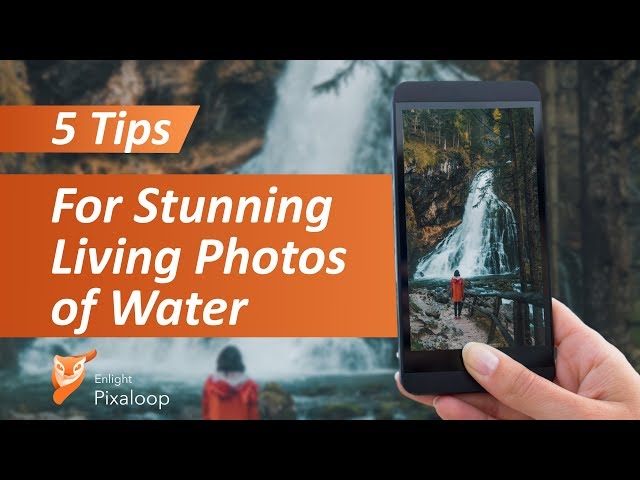
2:スマホだけで手軽に動く写真を作れる「Motionleap」

Motionleap(モーションリープ)は、スマホで気軽にアニメーション加工ができる人気アプリです。動画を使うタイプではなく、静止画に動きを与えてシネマグラフ風に仕上げるのが得意で、水面や雲の流れなど自然な動きを再現する AI アニメーション機能が充実しています。
動かしたい部分を指でなぞるだけで動きを設定でき、動かしたくない部分はワンタップで固定できるため、初心者でも直感的に操作できます。さらに、光のエフェクトやアート調加工も豊富で、 SNS 向けの“映える”ビジュアルづくりにも最適です。
3:高品質なシネマグラフを作れるスマホアプリ「Cinemagraph Pro」

Cinemagraph Pro(シネマグラフ・プロ)は、動画の一部分だけを動かして作る本格的なシネマグラフアプリです。動かしたい部分をなぞるだけで簡単にマスクでき、動きの継ぎ目を自動調整する高品質なループ補正機能によって、滑らかで美しいアニメーションに仕上がります。また、動画の一部に動きを加えつつ、静止画としての美しさを保ちながら印象的な表現ができる点も大きな魅力です。スマホだけで高クオリティの作品を作りたい方にぴったりのツールです。
4:細部までこだわるプロ仕様の編集が可能な「Photoshop」

Photoshop(フォトショップ)は言わずと知れた画像編集の定番ソフトですが、実はシネマグラフの作成にも対応しています。レイヤーマスクやタイムライン編集を活用することで、非常に精密なシネマグラフを制作できるのが特徴です。
AI による被写体認識や自動選択ツールを使えば、動かしたい部分の切り分けもスムーズに行えるため、細部までじっくり調整したい方や、作品のクオリティを妥協したくない方にぴったり。操作はやや難しいものの、そのぶん自由度と表現力はトップクラスです。
5:生成 AI とレイヤー機能でシネマグラフが作れる「Canva」

Canva(キャンバ)はデザインツールとして有名ですが、生成 AI とレイヤー機能を使うことでシネマグラフも作成することができます。まず動かしたい画像を用意して、その画像から AI で動画を生成します。そして、AI 生成した動画の真上に元の静止画をぴったり重ねてから、上の静止画の「動かしたい部分」だけを切り抜いて穴を開けることで、下の動画をのぞかせるように合成します。
作り方が少し複雑なので、シネマグラフをメインで作りたい場合は、他の専用ツールが搭載されたツールを選ぶのがよいでしょう。

【簡単!】無料でシネマグラフを作る手順
ここでは、 PC 版 PhotoDirector(フォトディレクター)を使ってシネマグラフを作成する流れを、動画の読み込みから書き出しまで順番に解説します。読みながら一緒に試したい方は、以下から PhotoDirector をダウンロードして試してみてくださいね。
ステップ 1:
PhotoDirector を起動して動画を読み込む
PC 版 PhotoDirector を起動すると、以下の画面が表示されます。まずは画面上部の「管理&調整」をクリックします。

次に、シネマグラフに使いたい動画ファイルをドラッグ & ドロップします。

今回は、アロマオイルを垂らすシーンの動画を使用します。
動画を読み込むと、「ビデオ to フォト」の画面が開くので、その中から「Motion Stills」を選択します。

ステップ 2:
動画から静止画をキャプチャする
シネマグラフに使いたい静止画を、動画の中から切り出します。通常は 1 枚ずつ抽出しますが、今回は一定間隔で自動キャプチャしてくれる「自動取り込み」を使います。

動画の総フレーム数が「140枚」と表示されるので、この中から取り込む枚数を指定します。
GIFとして書き出す際に重くなりすぎないよう、今回は 20 枚に設定しました。

切り出した 20 枚の画像が右側に表示されます。問題なければ 「ライブラリーに移動」 をクリックします。

保存先のフォルダーを選び、「読み込み」 をクリックするとキャプチャ完了です。

ステップ 3:
メインとして使う画像を選択する
ここからシネマグラフ作成の本作業に入ります。
読み込んだ画像が表示されるので、「次へ」をクリックします。

続いて、シネマグラフのメインとして使用する画像を選びます。
今回は、アロマオイルを垂らしている 16 枚目の画像を選択しました。画像を選んだら「次へ」をクリックします。

ステップ 4:
動かしたい部分を指定する
画面左のブラシを選択し、動きを付けたい部分だけを塗りつぶします。
今回は、ろうそくの炎だけを動かし、アロマオイルを垂らす手は静止させたいので、ろうそくの部分だけを赤く塗りつぶしました。

ステップ 5:
再生速度を設定して動きをプレビューする
画面左の設定で、1 秒あたりに再生する画像の枚数(パラパラ漫画のようにめくる速さ)を調整します。枚数が多いほど再生速度が速くなるので、お好みに合わせて調整してください。
今回の 20 枚の画像を 1 秒に 6 枚の速さで再生すると、約 3 秒の GIF アニメーションになります。

ステップ 6:
GIF 形式で書き出す
画面上部の「書き出し」をクリックして、完成したシネマグラフを GIFとして保存します。

保存場所と画像サイズを指定して、「保存」をクリックすれば完成です。

こちらが完成したシネマグラフです。
周囲が静止したまま、炎だけが揺らめくおしゃれで印象的なループ動画に仕上がりました。
まとめ
シネマグラフは「写真の一部分だけが動く」ことで、静止画よりも印象的に、動画よりも洗練された雰囲気を演出できるのが魅力的な表現手法です。
以前はプロ向けの技術というイメージがありましたが、今回ご紹介した PhotoDirector(PC版)を使えば、以下の簡単なステップで初心者でも驚くほど簡単に美しいシネマグラフを作成できます。
- 動画から必要な静止画を抽出
- 動かしたい部分だけを指定
- GIF として自然な動きを書き出し
静止画と動画の “いいとこ取り” ができるシネマグラフは、 SNS 投稿やブログのアクセント、商品写真の演出などにもぴったり。さらに、 PhotoDirector はシネマグラフだけでなく、写真補正・レタッチ・色調整などの編集機能も豊富なので、普段の画像編集ツールとしても心強い存在です。
以下より無料でダウンロードできるので、この機会に試してみてくださいね!
【関連記事】AI で写真を動かす方法とおすすめ編集アプリ7選

社内外のクリエイター・ライターと協力しながら、あらゆる生成AIツールを比較検証し、メリット/デメリットをレビューしています。アップデートや商用利用まわりの情報は都度確認し、内容を更新しています。


