



【2026最新】ブルーレイ & DVD 動画再生ソフト おすすめ 7選【有料・無料】
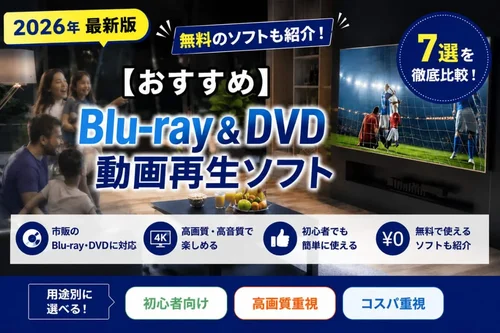
最近はNetflixなどの動画配信サービスが主流になり、Blu-rayやDVDディスクを使う機会は少し減ったものの、お気に入りの作品をいつでも楽しめるというコレクション用途には大変優れています。
しかし最近のPCはドライブが付いていなかったり、再生ソフトが入っていないことも多く、以前のように手軽に再生できないケースが増えています。
そこで本記事では、PCでディスクを再生できるおすすめソフトをランキング形式でわかりやすく紹介しています。各ソフトの特徴や、無料と有料の違いなども詳しく解説し「失敗しない自分に最適の再生ソフト」が見つかります。
【この記事で分かること】
- ブルーレイ&DVD動画再生ソフトを用途別(初心者・高画質・コスパ)に比較できる
- おすすめ再生ソフトの特徴や機能を詳しく理解できる
- 無料ソフトで十分か/有料ソフトが必要かが分かる
- 失敗しないブルーレイ&DVD再生ソフトの選び方が分かる
👉 この記事を読めば、自分に最適な再生ソフトが分かります。
目次
ブルーレイ再生・DVD 動画再生ソフトおすすめ7選
はじめに、ブルーレイ&DVD動画再生ソフトをランキング形式でご紹介していきます。
機能や対応ファイル形式も併せて紹介しますので、選ぶときの指標にしてくださいね。
▼用途別おすすめ(迷ったらここから)
- 初心者・迷ったら:PowerDVD(簡単操作・安定再生)
- 高画質重視:PowerDVD(4K・8K+画質補正)
- 軽さ重視:Corel WinDVD(低負荷で動作が軽い)
- 無料で試したい:VLC media player(無料・設定が必要)
- シンプル再生:Leawo Blu-ray Player(市販BDにも比較的対応)
- 上級者向け:PotPlayer(軽量・高機能)
1位. 安心・高画質・多機能で迷ったらこれ「PowerDVD」

ブルーレイを確実に高画質で再生したいならPowerDVDがおすすめです。
PowerDVDは、CyberLinkが提供する多機能な動画再生ソフトで、DVD・Blu-rayディスクはもちろん4K・8Kの動画ファイルの高画質映像の再生にも対応しています。(※Ultra HD Blu-rayディスクの再生には現在対応していません)また、Windows 10・11に対応し、PCとテレビをHDMI接続することで、自宅でも迫力ある映像体験が可能です。

独自の「TrueTheater」機能により、映像・音質を自動で最適化。ノートPCでも色味や明るさを補正し、より鮮明な映像で再生できます。
さらにクラウド機能を使えば、お気に入りの動画を保存・共有でき、外出先からでも視聴可能です。動画・写真・音楽を1つで管理できるオールインワンソフトとしても優秀です。
BCN AWARDのビデオ関連ソフト部門で最優秀賞を受賞しており、実績・信頼性ともに高く、多くのユーザーに選ばれています。

主な特徴:
- DVD・Blu-rayディスク・4K・8Kの動画ファイルに対応した高性能再生(MP4 / MKV / AVI / MOV などの主要ファイル形式+HEVC(H.265)などのコーデックに対応)
- TrueTheaterで映像・音声を自動最適化(高画質・高音質)
- HDMI接続でテレビでも高画質再生が可能
- YouTube・VR動画・ストリーミング再生に対応
- 動画・写真・音楽をまとめて管理可能
- クラウドで保存・共有が可能
- BCN AWARD受賞の実績と信頼性
(※Ultra HD Blu-rayディスクの再生には現在対応していません)
只今 Cyberlink 公式サイトにて期間限定セールも実施中です。気になる方は下記リンクより無料でインストールできますので、この機会にダウンロードしてみてくださいね。
▶PowerDVDの公式ページ、ダウンロードはこちらから
2位.Corel WinDVD

Corel WinDVDは、 Windows に付属の Windows Media Player を発展させたようなソフトで、様々なメディア形式に対応しており、一通りのディスクメディアの再生も可能です。
WinDVDの最大の特徴は良くも悪くも「シンプル」でな所でしょう、 CPU やメモリにあまり負荷がかからず、動画再生時の平均 CPU 使用率は 8% 程度でメモリの使用率も低く抑えられています。そのため、何か他の作業をしながら、バックグランドで動画や音楽の再生が可能です。
また、音質もDolby や DTS に対応しており、スピーカーやヘッドフォンを使用する事により、映画館のような臨場感を再現する事ができます。
しかし、バージョンアップの頻度が少ない、カスタマーサポートは定型応答が多くQ&A も質が良くないと懸念されている点、そして 1 位で紹介した PowerDVD と比べると機能面が限定的であるため、今回は 2 位としました。
主な特徴:
- DVD・Blu-rayの高品質再生に対応
- Dolby・DTS対応で臨場感あるサウンド
- CPUやメモリへの負荷が少なく軽快に動作
- HEVC(H.265)やBlu-ray 3D、BD-Liveなど多様な形式に対応
- タイムストレッチ機能で再生時間の調整が可能
3位.VLC media player

VLC media player はオープンソースで開発されている、動画再生ソフトです。
何と言っても、最大の特徴は「無料」である事でしょう。
「無料」とは言っても、DVD Video をはじめとして、 WMV 、 DivX や XviD 、 MPEG 1/2 、 H.264 、 FLV 、 MOVなど殆どの動画ファイルの再生に対応しており、動画再生ソフトとして最低限の機能は網羅されています。
しかし、Blu ray の再生に関しては、前項までにご紹介した「 PowerDVD 」や「 WinDVD 」と違い、少々ハードルが高くなっており、レンタルや市販の Blu ray を再生するにはバージョンアップしたり、パッチを当てたりと PC の知識が無いとかなり難しい作業を要求されます。
また、「再生」する事に重点が置かれていますので、音質や画質などに至っては「 PowerDVD 」等と比較するとシンプルな再生機能が中心となっています。
また、過去には脆弱性が報告されたこともあり、常に最新版へアップデートして利用する必要があります。
しかし、動画再生ソフトというと「有料」のものが大半のなか「無料」である事や Mac や Android 等にも対応したマルチプラットフォームな点を鑑みて、今回は 3 位としました。
主な特徴:
- ほぼすべての動画ファイル形式に対応(DVD・MP4・MOVなど)
- 無料で利用可能
- 内蔵コーデックにより追加設定なしで再生可能
- Windows・Mac・Androidなどマルチプラットフォーム対応
- 動画のエンコードや音声抽出などの機能も搭載
無料のブルーレイ再生ソフトは手軽に使える一方で、 著作権保護(AACS)やコーデックの制限により、市販ブルーレイが正常に再生できないケースがあります。
実際に、「音は出るけど映像が出ない」「ディスクを認識しない」といったトラブルが発生する場合もあり、 ソフトによっては追加設定や別ファイルの導入が必要になることもあります。
動画ファイルの再生だけであれば無料ソフトでも十分使えますが、 市販ブルーレイを安定して再生したい場合は、 ブルーレイ再生に正式対応したソフト(PowerDVDなど)を選ぶと安心です。
4位.5KPlayer

5KPlayer は、無料で利用できる多機能な動画再生ソフトです。
DVD や動画ファイルの再生だけでなく、AirPlay や DLNA にも対応しており、動画管理ソフトとしても人気があります。
また、MP4 や MOV 、H.264 、HEVC など主要な動画形式に幅広く対応しており、追加コーデックなしでも再生できる点が特徴です。
Blu-ray の再生については一部制限があるものの、無料ソフトとしては比較的扱いやすく、初心者でも導入しやすいソフトと言えるでしょう。
一方で、機能が多い分インターフェースがやや独特で、人によっては少々使いにくく感じる場合があります。
主な特徴:
- 無料で利用可能
- MP4・MOV・HEVCなど幅広い形式に対応
- AirPlay・DLNA に対応
- 4K 動画の再生に対応
- Windows・Mac 両対応
5位.Leawo Blu-ray Player

無料で公開されている動画再生ソフトで、ブルーレイ・DVDを初め、ISOやMP4などの各種ファイルが再生可能です。
4Kのロスレス再生にも対応しており、無料で使えるソフトとしてはとてもシンプルに必要機能がまとまっていますので、無料で様々なメディアの再生を行いたいというユーザにはおすすめできるソフトです。
プレミアムバージョンにアップデートすることで、停止時の広告表示をなくすことも可能です。
主な特徴:
- Blu-ray・DVD・ISOなど幅広い形式に対応
- 4K動画の高画質再生が可能
- 字幕・音声トラックの切り替えに対応
- スクリーンショット撮影機能を搭載
- シンプルな操作で初心者でも扱いやすい
6位.PlayerFab

PlayerFab は、高画質再生に特化した動画再生ソフトです。
Blu-ray や DVD の再生だけでなく、4K UHD Blu-ray や HDR 映像にも対応しており、高品質な映像を楽しみたいユーザー向けのソフトとなっています。また、Dolby Atmos や DTS-HD などの高音質オーディオにも対応しており、ホームシアター環境との相性も良好な印象です。
操作画面は比較的シンプルですが、機能面は上級者向け寄りで、初心者にはやや難しく感じる場合があります。
無料版では一部機能に制限があり、本格的に利用する場合は有料版が必要となります。
主な特徴:
- 4K UHD Blu-ray に対応
- HDR・Dolby Atmos 対応
- 高画質・高音質再生が可能
- Netflix や Amazon Prime Video などの再生にも対応
- Windows・Mac 両対応
7位.PotPlayer

PotPlayer は、軽快な動作と高いカスタマイズ性が特徴の無料動画再生ソフトです。
韓国の企業によって開発されているソフトで、動画再生に必要なコーデックを多数内蔵しており、MP4 や MKV 、AVI など幅広い動画形式の再生に対応しています。
また、再生速度の変更やショートカット設定、映像処理など細かなカスタマイズが可能で、PC に詳しいユーザーから高い人気を集めています。
一方で、初期設定のままでは少々扱いにくい部分もあり、Blu-ray の再生についても追加設定が必要になる場合があります。初心者向けというよりは、「無料で高機能な動画再生ソフトを使いたい」という中〜上級者向けのソフトと言えるでしょう。
主な特徴:
- 無料で利用可能
- 軽量で動作が軽い
- MP4・MKV・AVI など幅広い形式に対応
- 再生速度変更や映像調整など高いカスタマイズ性
- ショートカット設定など細かな操作が可能
Q: 無料ソフトでもブルーレイは再生できますか?
A: VLCなど無料ソフトでも再生は可能ですが、AACSの制限により設定や追加作業が必要な場合があります。
Q: 一番おすすめの再生ソフトはどれですか?
A: 安定性や使いやすさを重視するなら PowerDVD、無料でまずは試したい場合は VLC media player などがおすすめです。
Q: 高画質で再生するにはどのソフトが良いですか?
A: 4K・8Kの動画ファイル再生や画質補正機能に対応したPowerDVDがおすすめです。
Q: 軽くて動作が速いソフトはどれですか?
A: Corel WinDVDはCPU負荷が低く、軽快に動作します。
Q: 初心者でも簡単に使えるソフトはありますか?
A: PowerDVDはインストール後すぐ使え、操作も分かりやすいため初心者に最適です。
【比較表】ブルーレイ再生ソフト
本記事で紹介したブルーレイ&DVD再生ソフト7つを、価格・使いやすさ・対応機能・安全性などで比較しました。無料で使いたい方から、高画質で再生したい方まで、自分に合ったソフト選びの参考にしてください。
| ソフト名 | 市販Blu-ray再生 | 操作の簡単さ | 日本語対応 | 安全性・知名度 | 4K UHD | Windows11 | 無料利用 | 価格 | 特徴 |
|---|---|---|---|---|---|---|---|---|---|
| PowerDVD | ◎(完全対応) | ◎(初心者向け) | ◎ | ◎(国内外で定番) | ◎(4K・HDR対応) | ◎ | △(体験版あり) | 有料(買い切り / サブスク) | 高画質・高音質・安定性No.1 |
| Corel WinDVD | ◎ | ◯(シンプル) | ◎ | ◎(老舗ソフト) | ◯(4K対応) | ◎ | △(体験版あり) | 有料 | 軽量で動作が軽い |
| VLC media player | △(追加設定が必要) | △(設定が必要) | ◯ | ◎(定番ソフト) | △ | ◎ | △(市販BDは設定が必要) | 無料 | 無料・高い汎用性 |
| 5KPlayer | △(一部制限あり) | ◯ | ◯ | ◯(比較的人気) | ◯(4K対応) | ◎ | △(一部BDは制限あり) | 無料 | 無料・多機能・AirPlay対応 |
| Leawo Blu-ray Player | ◯(多くの市販BDに対応) | ◯ | ◎ | ◯(比較的有名) | ◯ | ◎ | △(広告表示あり) | 無料(有料版あり) | 無料でBlu-ray再生しやすい |
| PlayerFab | ◎ | ◯ | ◯ | ◯(高機能系で人気) | ◎(4K UHD対応) | ◎ | △(無料版は機能制限あり) | 有料 | 高画質・高音質・上級者向け |
| PotPlayer | △(追加設定が必要) | △(中〜上級者向け) | △ | ◯(PCユーザーに人気) | ◯ | ◎ | △(設定が必要) | 無料 | 軽量・高機能・カスタマイズ性が高い |
※価格や提供機能は2026年時点の最新情報に基づきますが、サービス改定により変更される場合があります。 ※最新情報は各サービスの公式サイトをご確認ください。
【実体験】無料で十分?有料ソフトとの違いとは
ブルーレイ・DVD再生ソフトには、無料ソフトと有料ソフトがありますが、「無料ソフトでも十分なのか」「有料ソフトとの違いは何か」と迷う方も多いのではないでしょうか?
ここでは、本記事で紹介したソフトをもとに、無料ソフトと有料ソフトの違いを実際の使用感も踏まえて分かりやすく解説します。
無料ソフトの特徴(VLC・5KPlayer・Leawo・PotPlayer)
VLC media player や 5KPlayer 、Leawo Blu-ray Player などの無料ソフトは、コストをかけずに利用できるのが最大のメリットです。
特に MP4 ・AVI ・MOV などの動画ファイル再生には十分対応しており、「とりあえず動画を再生したい」という用途であれば、無料ソフトでも十分活用できます。
また、VLC media player のように長年利用されているソフトもあり、無料ながら幅広い動画形式に対応している点は魅力です。
ただし、市販ブルーレイの再生については、AACS(著作権保護)の関係で追加設定や別ファイルの導入が必要になる場合があります。
実際に試したところ、ソフトによっては「ディスクを認識しない」「音声だけ再生される」など、環境によって再生できないケースもありました。
また、広告表示や日本語対応の分かりにくさ、サポート面などは有料ソフトと比べるとやや弱い印象があります。
有料ソフトの特徴(PowerDVD・WinDVD・PlayerFab)
PowerDVD や Corel WinDVD 、PlayerFab などの有料ソフトは、市販ブルーレイの再生に正式対応しており、インストール後すぐに再生しやすい点が特徴です。
特に PowerDVD は、4K 動画や HDR 映像への対応、画質補正機能「TrueTheater」などが搭載されており、高画質・高音質で動画を楽しみたい方に適しています。
また、Dolby・DTS などの音声技術や、字幕・音声切り替えなどの機能も充実しており、設定に詳しくない初心者でも使いやすい印象でした。
一方で、動画ファイルを再生するだけであれば無料ソフトでも十分なケースもあり、用途によっては無理に有料ソフトを選ばなくても問題ありません。
※Ultra HD Blu-rayディスクの再生には現在対応していません
※2025年8月現在、Ultra HD Blu-ray が再生できる市販 PC ソフトはございません。
選ぶ際のポイント:用途に合わせて選ぶのがおすすめ
「無料で動画を再生したい」「たまに Blu-ray を見る程度」という方であれば、VLC media player や 5KPlayer などの無料ソフトから試してみるのも良いでしょう。
一方で、市販ブルーレイを安定して再生したい場合や、設定の手間を減らしたい場合は、PowerDVD のような有料ソフトの方が快適に利用できるケースが多いです。
特に初心者の方や、「再生できない」「設定が難しい」といったトラブルを避けたい方は、有料ソフトを選ぶと安心です。
失敗しない!ブルーレイ&DVD動画再生ソフトの選び方
現在様々なブルーレイ・動画再生ソフトが発売されていますが、使える機能もソフト毎に違っていたり、機能自体も種類が多く、選ぶときのポイントが分からず悩んでしまいませんか?
そこで今回は、動画再生ソフトを選ぶ時、どんな機能があれば便利なのかを簡単にまとめてみました。実際に使用する際のチェックポイントとして是非活用してください!
1. 高画質再生に対応しているか?
これは、4Kや8K等の高画質動画の再生に対応しているかどうかです、せっかく買った 4K や 8K などの 高画質ディスクメディアなのに、再生機能が対応していなかったら、宝の持ち腐れになってしまいます。
動画再生ソフトには付いていて欲しい機能ですね。
2. YouTube再生機能があるか?
最近ではTVの代わりにYouTubeを観る方も増えています、もちろんYouTubeのサイトで観るのも良いのですが、さらに高画質に便利に視聴ができる機能です。
例えばPowerDVDなどは、好きな動画やあとでチェックしたい動画をピン止めしておき、オフライン時でも再生可能な機能が搭載されています。
最近では欠かせないYouTubeですので、これも欲しい機能です。
3. 対応するファイル形式
これは、機能というより仕様になってしまいますが、DVDなどのディスクメディアや動画ファイルには、様々なファイル形式が存在します。動画再生ソフトによっては再生できないファイル形式があったりと意外と重要な機能です、動画再生 ソフトを導入する前にきちんと調べておきましょう。
4. オーディオ機能にこだわりがあるか?
意外な盲点なのですが、動画の視聴で画質の次に重要になってくるのが「音」です。
動画再生ソフトは基本的に「再生」を目的としているため、あまり「音」にこだわったものが多くありません。
しかし、せっかくのディスクメディアなのですから「良い音」で観たいですよね。
ドルビーやDTSなどの再生に対応しているか確認しましょう。
5. 写真管理機能があるか?
昔の写真をDVDで管理していた人も多いでしょう、最近ではクラウドで写真を管理するのが当たり前になり始めていますが、クラウドが現れる前はDVDなどに保存していました。
動画再生ソフトには、それらディスクメディアに保存された写真を管理できる機能を持ったものがあります。
過去の写真データを見たり、管理したり、クラウドにアップロードすることまでできるソフトもあります。
せっかく動画再生ソフトを導入するのであれば、この機能がついていることも重要なポイントとしてチェックしてみてくださいね。
Q: 高画質で再生するには何をチェックすればいいですか?
A: 4K・8K対応や画質補正機能(例:TrueTheaterなど)があるかを確認しましょう。
Q: YouTube再生機能は必要ですか?
A: 必須ではありませんが、1つのソフトでまとめて視聴・管理できるため便利です。
Q: 対応ファイル形式はどこを見ればいいですか?
A: MP4・MKV・AVIなどの主要形式に対応しているか、公式情報で確認するのが重要です。
Q: 音質も重要ですか?
A: はい。DolbyやDTSに対応しているソフトを選ぶと、より臨場感のある視聴が可能です。
Q: 迷った場合はどのソフトを選べばいいですか?
A: 高画質・機能・安定性を重視するならPowerDVDのようなオールインワン型がおすすめです。
よくある質問(FAQ)
無料ソフトでも再生は可能ですが、著作権保護(AACS)の影響で設定や追加作業が必要な場合があり、正常に再生できないケースもあります。確実に再生したい場合はPowerDVDなどの有料ソフトがおすすめです。
無料ソフトはコストがかからない反面、Blu-ray再生の安定性や画質・音質機能が制限されることがあります。有料ソフトは正式対応しており、設定不要で高画質・高音質で再生できます。
安定性・画質・操作性のバランスを考えるとPowerDVDがおすすめです。初心者でもすぐに使え、トラブルが少ない点が特徴です。
4K・8Kの動画ファイル再生や画質補正機能に対応したPowerDVDがおすすめです(※Ultra HD Blu-rayディスクの再生には現在対応していません)。
主な原因は、対応ソフト不足・著作権保護(AACS)・ドライブ未搭載・コーデック不足などです。特に無料ソフトでは正常に再生できないケースが多くあります。
外付けBlu-rayドライブと対応ソフトがあれば再生可能です。ドライブが内蔵されていないPCが多いため、別途用意する必要があります。
HDMIケーブルでPCとテレビを接続すれば再生可能です。PowerDVDなどはテレビでの高画質再生にも対応しています。
まとめ
自分に最適なブルーレイ&DVD動画再生ソフトは見つかりましたでしょうか?
動画再生ソフトと一言で言っても、その機能や再生可能メディアで様々な違いがありますね。
それぞれに特徴があり、自分にあったものを選ぶのも一苦労です。
DVD のみの再生ならおすすめ DVD 再生ソフト 5選の記事も、参考にしてみてください。
PowerDVD には 体験版もありますので、もし動画再生ソフトで迷ってる方は是非一度使ってみてください。
只今 Cyberlink 公式サイトにて期間限定セールも実施中です。気になる方は下記リンクより無料でインストールできますので、この機会にダウンロードしてみてくださいね。
▶PowerDVDの公式ページ、ダウンロードはこちらから
動画編集歴15年以上。テレビCMの編集会社にてプロの制作現場を経験した後、現在は技術支援、公式YouTubeのマネジメントなどを担当する。動画編集のオンライン講座を受け持ち、累計参加者は1,000名以上。最新の AI 編集や時短テクニックを発信し続けている。


