


【2026年 無料】デジタル年賀状をテンプレートで作る方法とおすすめアプリ5選
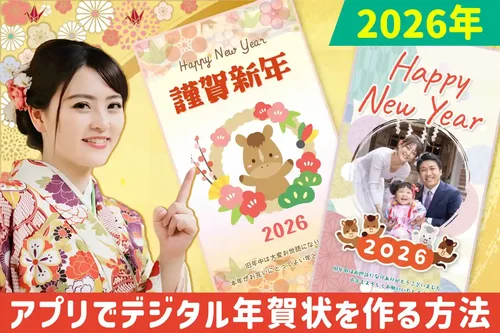
年末年始のご挨拶はみなさんどうされていますか?ひと昔前までは紙の年賀状が一般的でしたが、今ではライン(LINE)などの SNS で済ます方が多いかと思います。
そこで、最近主流となりつつあるのが「デジタル年賀状(電子年賀状)」です。メッセージとスタンプだけを送るよりも、相手のことを思う気持ちが伝わりますし、何と言っても 他の人とは被らないオリジナルの画像や動画が送れるのがいいですよね。
そこで、このブログではテンプレートで簡単にデジタル年賀状がデザインできるおすすめアプリ 6 選と、その作り方を詳しく解説します。初心者でも簡単に、しかも無料でできてしまうので、是非最後までお読みいただき、おしゃれなオリジナル年賀状を作ってみてくださいね♪

目次:
デジタル年賀状がテンプレートで簡単に作れるおすすめアプリ 6 選
1. 誰でもプロ並みのオリジナル年賀状が簡単作れる「Promeo」

Promeo(プロメオ)では、テンプレートを選んで、写真や文字を変更するだけで簡単におしゃれなデジタル年賀状が作れます。
カードが一気におしゃれになる英語・日本語フォントが豊富で、お正月にぴったりのテンプレートや可愛いスタンプもたくさん揃っていますので、2026年にぴったりの華やかでおしゃれなデジタル年賀状が作れること間違いなしです!
画像としてだけでなく、文字や画像、スタンプなどが動く動画としても保存できますので、他とは違う特別な年賀状が作れますよ♪


また、Promeoは年賀状だけでなく、インスタストーリー、インスタ投稿、Twitter 投稿、旅行、料理、音楽、ペットなど、カテゴリーごとに1万点以上のテンプレートが用意されているので、 テーマに沿ったおしゃれな投稿を作りたい時にも最適です。
このあと紹介する「簡単!デジタル年賀状をテンプレートで作る方法」では、こちらのアプリを使用して解説しています。気になる方は上記リンクより無料でインストールできますので、この機会にダウンロードしてみてくださいね。
2. ”動く”デジタル年賀状が簡単に作れる「PhotoDirector」

PhotoDirector(フォトディレクター)は、初心者でも本格的な画像加工ができる最新の AI 機能が搭載された人気の画像加工ソフトです。
こちらにはお正月用のスタンプやおしゃれなフォントがたくさん用意されているので、画像を読み込んでお正月向けのかわいい加工ができます。さらに、「画像から動画生成」機能を使えば、作成しがデジタル年賀状を読み込んで動かしたい内容を文字で指定するだけで、一瞬で流行りの”動く年賀状”を作ることができます。


PhotoDirector には、不要物除去、青空加工、背景除去などの基本的な画像加工機能はもちろん、AI 顔入れ替え、AI イラスト化、AI 着せ替えなど流行りの AI 加工ができるツールの豊富に揃っています。
このあとご紹介する、「【話題!】”動く”年賀状を作る方法」ではこちらのアプリを使って解説します。無料で使える機能もたくさんあるので、気になる方は上記よりダウンロードしてくださいね。
3. おしゃれなデジタル年賀状が作れる「Canva」


Canva (キャンバ)はカードを作るのに適したテンプレートが豊富なので、こちらを使ってデジタル年賀状を作ってみるのもいいかもしれません。
子供向けのポップで可愛らしいデザインから、大人向けのシンプルでセンスのいいデザインまで、テンプレートの種類が豊富です。お気に入りのテンプレートがきっと見つかるはずですよ。写真を使わなくても作れるテンプレートも多いので、使える写真がなかなか見つからないという方にもおすすめです。
4. 多彩な機能とテンプレートでデジタル年賀状が作れる「PicCollage」


PicCollage(ピックコラージュ)は、複数の写真を組み合わせる「コラージュ」写真を作るためのアプリです。こちらの年賀状向けのコラージュテンプレートに写真や文字、スタンプを加えることで簡単におしゃれなコラージュ風の年賀状が作成できます。フォントの種類もとても豊富なので、年賀状の雰囲気に合わせて選ぶことができます。
贈る相手の好みによって、使うスタンプやフォントを調整できるので、このアプリ一つで様々なデジタル年賀状が作成できるのは嬉しいですね。0358756651
5. デジタル年賀状と紙の年賀状が作れる「Web 筆まめ」


Web 筆まめは、スマホで年賀状やはがきのデザイン作成・宛名入力・印刷ができる年賀状専用アプリです。定番ソフト「筆まめ」の機能をスマホ向けにまとめたもので、写真やイラストを使って年賀状を手軽に作れるのはもちろん、紙の年賀状にも対応しています。
作成した年賀状を自宅プリンターで印刷できるほか、ネットプリントやコンビニ印刷と連携して印刷・投函まで任せられるため、スマホだけで準備を完結させることも可能です。基本利用は無料で、必要に応じて有料素材や印刷サービスを追加して使えます。デジタル年賀状と紙の年賀状両方の作成が必要な人におすすめです。
6. 年賀状テンプレートの種類が豊富な「YouCam Perfect」


YouCam Perfect(ユーカムパーフェクト)は、女子に人気の美顔加工アプリです。こちらには日本のお正月向けのかわいいフレームやスタンプがたくさん用意されているので、画像と組み合わせるだけで簡単に年賀状が作れます。
さらに、AI 画像から動画生成機能が用意されているので、作成した年賀状画像を読み込んで動かしたい内容を入力すると自由に動かすことができます。
簡単!デジタル年賀状をテンプレートで作る方法
初心者でも簡単にデジタル年賀状が作れるおすすめアプリを5つご紹介しましたが、気になるものはありましたか?
ここからはランキング1位でご紹介した「Promeo」を使ってオリジナルの 2026 年デジタル年賀状の作り方をご紹介します。
とっても短時間で簡単に作れちゃう上、インストールも無料なので、一緒に試してみたい方は下記リンクよりダウンロードしてくださいね♪
ステップ 1:テンプレートを選ぶ
アプリを開いたら、下のメニューにある「テンプレート」を選択して、上の検索欄に「お正月」や「年賀状」と検索します。すると、たくさんのテンプレートが表示されるので好きなものを選びましょう。※2026 年以外の年のテンプレートも出てきますが、テキストや画像などは編集できますので、どのテンプレートを選んでも大丈夫です。
ここでは、こちらのピンクのテンプレートを使用してみます。
テンプレートを選んだら下の「編集」をタップし編集画面に進みます。


ステップ 2:背景を入れ替える
まずは背景を変更しましょう。ピンクの背景を選択して、下の「置き換え」をタップし、お好みの背景に変更します。
背景の位置や角度を自由に調整できるので、バランスを見ながらよい位置に設定して、右上の「✓」をタップしましょう。


なお、自分で用意した背景もちろん、Promeo では、「デザイン素材」にたくさんの背景が用意されていたり、iStock (gettyimage) や pixabay などのストック素材サービスからもお好みの写真を選び、置き換える事もできます。iStock から画像を探す場合、「和柄 背景」などと検索するとおしゃれな背景画像がたくさん出てきますので、こちらから選ぶのもおすすめです。

ステップ 3:中央の写真や他の画像を入れ替える
同じ手順で真ん中の子供の画像とヘビの画像も変更します。先ほどと同じく、画像を選択して、「置き換え」をタップして好きな画像を選ぶだけで OK です。

置き換えたあと、「マスク」をタップしてマスクの大きさや位置を変更します。
また、マスクの形を変更したい場合はマスク編集画面の下にある他の形を選びましょう。


ステップ 4:不要なものを削除する
画像内にある不要なものは選択して、ゴミ箱マークをタップして削除しましょう。

ステップ 5:文字の内容、色、フォントを変更する
続いて、文字を編集していきます。
変更したい文字を選択して、下のメニューの「編集」をタップすると、キーボードが表示されるので好きな文字に書き換えます。また、下のメニューより文字のサイズやフォント、色や行間、境界線など色々調整することができます。
ここでは、フォントを選択して、画像の雰囲気にあうおしゃれなフォントに変更してみました。
Promeo には日本語・英語共におしゃれなフォントが多いので、お好みのフォントを見つけてくださいね。


ステップ 6:書き出し&保存
最後に微調整などをしたら忘れずに保存しましょう。
右上のダウンロードアイコンをタップして、左下の「保存」を選択します。なお、この時にインスタなどの SNS に直接シェアすることも可能です。

完成した年賀状と、Promeo で作成した他の年賀状も見てみましょう。
テンプレートを選んで背景や画像、テキストを入れ替えただけで、ガラッと雰囲気が代わり、誰とも被らないオリジナルの年賀状が簡単にできましたよね♪


【話題!】”動く”年賀状を作る方法
ここでは、おすすめ 2 位でご紹介した PhotoDirector を使って動く年賀状を作成する方法をご紹介します。
超簡単なので、一緒に試してみたい方は以下よりダウンロードしてくださいね。
ステップ 1:PhotoDirector を起動して「画像から動画生成」をタップする
PhotoDirector を開いたら、まずはトップページにある「画像から動画生成」をタップしましょう。

ステップ 2:画像を読み込んで「カスタム」をタップする
画像から動画生成のページが開いたら、動かしたい画像を読み込んで、下の「カスタム」をタップします。

ステップ 3:プロンプト(動きの内容)を入力する
カスタムをタップしたら以下の画面になりますので、動かしたい内容を入力します。
ここでは、「カメラに向かって笑顔で手を振る家族」と入力してみます。
入力できたら、右下の「✓」マークをタップします。

ステップ 4:生成をタップする
最後に画面下にある「生成」をタップします。
すると、「15(クレジット)で生成」もしくは「300円で生成」が表示されるのでどちらかを選択します。


ステップ 5:保存する
少し待つだけで動画が完成しますので、再生して確認しましょう。
保存したい場合は、真ん中の「保存」をタップします。

以下が元画像と生成された動画のビフォーアフターです。
画像を読み込んで動かしたい内容を入力しただけで、魔法のように動かすことができました♪
指示をしていないのに、フレームも動いているのもかわいいですよね!
とっても簡単に動く年賀状が作れましたよね♪
家族や友達との想い出の一枚をデジタル年賀状にして動かしたら、ビックリ & 喜ばれること間違いなしですよ!
まとめ
テンプレートで簡単にデジタル年賀状を作る方法とおすすすめアプリ 6 選をご紹介しましたが、いかがでしたでしょうか?
自分で年賀状を作るなんて...。と思っていた方も意外と簡単にできてしまう事がお分かり頂けたのではないかと思います。
デジタル年賀状の作り方を実際に使ってご紹介した Promeo と PhotoDirector は下記から無料でダウンロードできますので、2026 年新しくデジタル年賀状を送ろうと考えている方はぜひ、素敵な年賀状を作成してライン(LINE)などで友達やご家族に送ってくださいね。
心のこもったオリジナルの年賀状は喜ばれること間違いなしですよ♪
▼ Promeo のダウンロードはこちら
▼ PhotoDirector のダウンロードはこちら
社内外のクリエイター・ライターと協力しながら、画像編集に関連するノウハウをまとめています。10年以上の編集経験を持つメンバーが、AIツールから応用編集テクなどを実際に比較検証しながら記事を執筆しています。


