



【新機能】YouTube ポッドキャスト機能とは?始め方と活用アイデアをご紹介【2026年最新】

YouTube に「ポッドキャスト専用機能」が追加されたことで、音声コンテンツ市場に新しい流れが生まれています。これまで動画中心だった YouTube 上で、音声だけの番組を作成・管理し、広告収益化まで可能になった点は、クリエイター・企業双方に大きなメリットをもたらします。
さらに YouTube Music と統合されたことで、ユーザーは動画を見なくても音声だけで番組を楽しめるようになり、従来のポッドキャストアプリに近い使い勝手が実現しました。
そこで今回は、 YouTube ポッドキャストの概要、始め方、活用方法、メリット・デメリット、操作に役立つおすすめアプリなどを解説していきます。これから音声配信を始めたい方は、ぜひ参考にしてくださいね!
目次:
- YouTube ポッドキャストとは?
- YouTube ポッドキャストを始める手順
- YouTube ポッドキャストの活用アイデア
- YouTube ポッドキャストのメリット
- YouTube ポッドキャストのデメリット・注意点
- YouTube ポッドキャストに役立つおすすめアプリ・ツール 5 選
- 【簡単!】動画編集アプリでポッドキャストの音声を録音・編集する方法
- まとめ
YouTube ポッドキャストとは?
「YouTube ポッドキャスト」とは、YouTube 上で ポッドキャストシリーズを作成・管理できる新機能 です。
従来の「再生リスト」とは別枠で扱われ、SEO(検索上の有利性)も強化されている点が特徴です。
YouTube ポッドキャストの主なポイント
- 動画、音声どちらでも配信が可能(音声のみでも投稿できる)
- 広告収益化に対応(音声コンテンツのみでも収益化が可能)
- YouTube Music と連動し、音声だけで再生できる
- Google Podcasts の後継位置づけとして展開
- YouTube の膨大なユーザー基盤により他サービスよりリーチが広い
- 音声コンテンツをポッドキャストとして YouTube 内で整理できるため、管理性が高い
特に 「YouTube 検索から見つけられやすい」というのは強力で、他のポッドキャスト専用アプリ以上の集客力が期待できます。
YouTube ポッドキャストを始める手順
それでは、さっそく「 YouTube ポッドキャスト」の始め方から見ていきましょう。
ステップ 1:
YouTube Studio にログインする
自分の YouTube アカウントで YouTube Studio にログインします。

ステップ 2:
「作成」内にある「新しいポッドキャスト」を選択
右上の「作成」 →「新しいポッドキャスト」を選択します。

すると、ポップアップが出てくるので「新しいポッドキャストを作成する」を選択します。

ステップ 3:
タイトル、説明文、サムネを追加する
ポッドキャストの内容がわかるように、タイトル、説明文を入力します。
サムネイルは「正方形」の画像をアップロードします。

ステップ 4:
公開の設定をしてポッドキャストの動画を追加する
公開の設定では初めての場合は、「限定公開」にして自分で確認してから、あとから「公開」することもできます。
「動画を追加」では、あらかじめ YouTube に投稿した動画を選択しますので、先に作成したポッドキャスト動画をアップロードしておきましょう。

※ポッドキャスト動画の作り方に関しては本記事で後述している「【簡単!】動画編集アプリでポッドキャストの音声を録音・編集する方法」をご覧ください。
ステップ 5:
「作成」をクリックして公開する
最後に「作成」をクリックして投稿完了です。
ポッドキャストとして投稿した動画は、音声だけで聞くことができる YouTube Music にも表示されます。

あとから編集したり分析を確認する場合は、 YouTube Studio の「ポッドキャスト」カテゴリーから見つけることができます。

YouTube ポッドキャストの活用アイデア
「YouTube ポッドキャスト」が、有用なことはご理解いただけたと思いますが、実際にはどういったコンテンツを作ればいいか悩みますよね。そこで、活用アイデアをまとめてみました。なお、この活用アイデアはほんの一部ですので、ご自身でいろいろ試してみてくださいね!
ラジオ形式のトーク番組やインタビュー型コンテンツ

もっとも始めやすいのが、ラジオ番組のようにテーマを決めて話すスタイルです。雑談形式でも、時事ネタや専門分野の解説でも成立し、編集の手間も少なく済むため初心者に最適です。また、ゲストを招いたインタビュー形式にすれば、 1 本あたりの内容の厚みが増し、リスナーが継続して聞きたくなる番組感をつくれます。音声中心のため、特別な撮影環境が不要なのも魅力です。
通勤・通学で聞ける最新情報ニュース

短くまとめた「5 分ニュース」「今日のトレンドまとめ」などは、忙しい社会人や学生に人気が出やすいジャンルです。 YouTube Music の音声再生と相性が良く、ながら聴きの需要を取り込めます。日々の情報収集を手助けするコンテンツは再生回数が伸びやすく、リピーターを得やすい点も特徴です。
雑談、 Q&A 、フリートーク

コメント欄で寄せられた質問に答える Q&A 形式や、日常の出来事を気軽に語る雑談など、台本がなくても始められるコンテンツです。視聴者参加型にしやすく、コミュニティ形成にも役立ちます。専門知識がなくても始められるため、 ポッドキャスト初心者でも無理なく継続できます。
本の朗読や、ストーリーの解説

著作権に配慮する必要はありますが、自作のストーリー朗読や公開が許可された作品の解説など、物語を楽しむ音声コンテンツも人気です。声のトーンや BGM 次第で雰囲気を演出しやすく、 YouTube ならではの「サムネイルで世界観を伝える」という工夫もしやすいジャンルです。読み上げ音声機能を活用すれば、自分の声に自信がなくても手軽に挑戦できます。
YouTube ポッドキャストのメリット
「YouTube ポッドキャスト」には、さまざまなメリットがあります。その一部を解説しておきますね。
YouTube の既存視聴者にリーチしやすい
YouTube は国内外問わず利用者が非常に多く、他のポッドキャスト専用サービスより見つけてもらいやすい点が大きなメリットです。特に普段からあなたの動画を視聴しているファンに対して、新しい音声番組を自然に届けやすく、ゼロからリスナーを集める必要がありません。動画と音声をまとめて管理できるため、チャンネル全体の成長にもつながります。
音声のみでも収益化できる
従来は YouTube で収益を得るには動画が必須でしたが、ポッドキャスト機能により、音声だけのコンテンツでも広告収益が可能になりました。撮影の準備や編集が負担に感じる人でも、音声だけで収益化を目指せるため、コンテンツ制作のハードルが大幅に下がります。
YouTube Music と統合され再生の幅が広がる
YouTube の強力な検索機能が活用でき、タイトル・説明文を工夫するだけで検索経由の流入が期待できます。従来のポッドキャストアプリよりも検索性が高いため、話題性のあるテーマや専門分野の解説などはリスナーが増えやすく、初心者でも見つけてもらえるチャンスが広がります。
検索から見つけられやすい(SEO に強い)
YouTube は国内外問わず利用者が非常に多く、他のポッドキャスト専用サービスより見つけてもらいやすい点が大きなメリットです。特に普段からあなたの動画を視聴しているファンに対して、新しい音声番組を自然に届けやすく、ゼロからリスナーを集める必要がありません。動画と音声をまとめて管理できるため、チャンネル全体の成長にもつながります。
YouTube ポッドキャストのデメリット・注意点
もちろんメリットばかりではありません、デメリットもありますので、参考までに覚えておいてくださいね。
音声のみでもサムネイルが必要
ポッドキャストといっても、 YouTube に投稿する以上、視聴者はサムネイルを見て番組を選びます。音声だけの内容でも、魅力的なサムネイルがないとクリックされにくいため、最低限のデザイン作成が必要です。ただし、テンプレートを使えば簡単に作成できます。(【無料】YouTube サムネイルの作り方とおすすめアプリ・ソフト5選)
分析データが従来ポッドキャストほど細かくない部分も
YouTube Studio でも再生数・視聴維持率・視聴者層などの分析はできますが、Spotify や Apple Podcast に比べて“ポッドキャスト専用の詳細データ”が少ない部分があります。たとえば細かい離脱ポイントやリスナーの聴取習慣の深掘りなどは取得しづらいため、データを重視する人は注意が必要です。
他の Podcast アプリへ自動配信されない
YouTube ポッドキャストは YouTube 内だけの公開となり、Spotify・Apple Podcast・Amazon Music などへ自動で配信される仕組みはありません。複数プラットフォームで番組を展開したい場合は、別途 RSS 配信サービスなどを利用する必要があります。ただし、まずは YouTube で始めることで、作業量を減らしながらファンを集めることは十分可能です。
YouTube ポッドキャストに役立つおすすめアプリ・ツール 5 選
1. スマホだけで録音から編集・動画化まで完結する万能アプリ「スマホ版 PowerDirector」
PowerDirector (パワーディレクター)は、スマホ 1 台で本格的なポッドキャスト制作ができる総合編集アプリです。録音機能だけでなく、ノイズ除去や音質補正、 BGM 追加、音声読み上げ、自動字幕の追加など、音声編集に必要な工程をすべてアプリ内で完結できます。
音声読み上げを使えば、自分の声を使わずにナレーションを収録することができ、番組のトーンに合わせた音声を自由に選択可能です。さらに、サムネイルが簡単に作れる AI 画像生成機能も搭載されているので、このアプリ一つで全て完結できるのも大きな魅力です。

特徴
- スマホ内蔵マイクでそのまま録音可能
- ノイズ除去、音量調整など本格的音声編集に対応
- 「読み上げ音声」機能で、自分の声を使わなくても番組制作が可能
- 著作権フリーの BGM 素材が豊富
- ポッドキャストを「動画化」できるので YouTube との相性が良い
- サムネイルを画像生成 AI で即作成できる
おすすめポイント
初心者でも扱いやすく、音声番組を動画化して YouTube にアップする流れまでを一気に完結できる点が最大の強み。外出先でも収録できるため更新頻度も上げやすくなります。
2. 長尺番組や本格編集を求める人向けのデスクトップ版「PC 版 PowerDirector」
PC 版 PowerDirector (パワーディレクター)は、国内販売本数 No.1 の人気動画編集ソフトです。こちらは、より高度な編集を行いたいクリエイターや企業向けの強力な編集ソフトです。外部マイクを使用した高品質な録音や、細かいノイズ除去・ イコライザー(EQ)調整など、プロレベルの音声編集に対応します。
映像との組み合わせも自在で、音声番組をビジュアルポッドキャストとして見栄え良く仕上げることが可能です。また、読み上げ音声・自動字幕生成などの AI 機能も充実しており、長尺の番組制作やシリーズ展開に強みを発揮します。

特徴
- 外部マイクを使用した高品質な録音に対応
- 細かいノイズ除去や EQ 調整など、プロレベルの音声編集が可能
- 読み上げ音声や自動字幕生成などの高度な AI 機能が充実
- 映像と組み合わせたビジュアルポッドキャストの制作が容易
おすすめポイント
音質や編集に一切妥協したくないクリエイターや、シリーズものとして長尺の番組をしっかり作り込みたい場合に最適です。
3. ブラウザで使える音声編集・ノイズ除去ツール「MyEdit」

MyEdit (マイエディット)は、ブラウザ上で音声編集を行えるインストール不要の手軽なオンラインツールです。こちらの「ポッドキャスト編集」というツールには最新の AI 技術が使われていて、録音した音声を一瞬で字幕に起こし、文字を編集するだけで音声を同時に編集することができたり、音質をワンクリックでグッと向上させることができます。また、音声読み上げやノイズ除去など、便利な音声ツールも揃っています。

特徴
- 音声ノイズ除去が簡単
- 読み上げ音声を使ってナレーション生成
- ソフトのインストール不要でオンラインで編集可能
おすすめポイント
ソフトのインストール不要で、オンラインで高度な AI 音声編集機能が気軽に使えます。
4. サムネ作成・簡易動画編集に強いデザインツール「Canva」

Canva(キャンバ)は、サムネイルや番組ロゴ制作に便利なデザインツールです。デザインの知識がなくても、テンプレートを選んで少しカスタマイズするだけでプロ並みのサムネイルを作ることができます。静止画に音声を載せた簡単な動画も作れるため、ポッドキャスト動画化にも活用できます。

特徴
- テンプレート豊富でデザイン初心者向け
- 音声付きスライド動画の作成が簡単
- ブラウザ・スマホで使える
おすすめポイント
洗練されたデザインでブランド感のある番組ビジュアルを整えたい人に最適です。
5. プロ向けの本格的な音声編集ソフト「Adobe Audition」

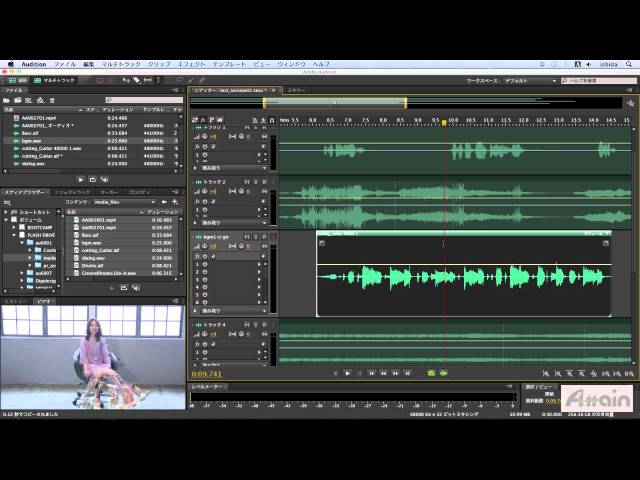
Adobe Audition(アドビオーディション)は、音楽制作やラジオ放送、ポッドキャスト、映画の音響編集といったプロの現場で長年愛用されている高機能なデジタル・オーディオ・ワークステーション(DAW)です。高度なノイズ除去やイコライザー(EQ)、ミックスなどに対応しており、まさにプロ向けと言えるソフトです。
特徴
- プロ向けの音声編集とポストプロダクション
- 高度な「ノイズ除去」と「修復」機能
- 多トラック編集に強い
- Adobe 製品との連携がスムーズ
おすすめポイント
プロ向けのため、慣れるのに時間がかかりますが、今後ポッドキャストを本格的行ったり音質にこだわりたい場合には有力な選択肢。
【簡単!】動画編集アプリでポッドキャストの音声を録音・編集する方法
それでは、実際にポッドキャストを作ってみましょう!今回は、おすすめ 1 位でご紹介した「スマホ版 PowerDirector」を使って解説します。スマホ一台あればすぐに作成できるので、是非読みながら一緒に試してみてくださいね!
【基本】ポッドキャストの録音・編集をする方法
ステップ 1:
「新規プロジェクト」をタップして画像・動画を読み込む
スマホ版 PowerDirector を開き、「新規プロジェクト」をタップし、画像または動画を読み込みます。今回は事前に作成したサムネ画像を読み込みました。


ステップ 2:
読み込んだ画像を録音する長さまでドラッグする
画像を読み込んだら、画像クリップがタイムラインに表示されます。クリップの右端を右側にドラッグして、録音する長さと同じぐらいまで伸ばします。
ステップ 3:
「音声」→「ナレーション」をタップして録音を開始する
次に「音声」内にある「ナレーション」を選択して、録音ボタンをタップして声を録音します。


ステップ 4:
編集をする
録音を停止すると、音声クリップがタイムラインに追加されます。
先ほどの画像と同じようにクリップの両端をドラッグして前後の不要な部分を削除することができます。
また、下のメニューから、分割して並び替えたり、撮り直し、音量を調整できます。

ステップ 5:
書き出して保存する
編集が完了したら、右上の「書き出し」→「出力」をタップして、サムネ付きの動画として保存することができます。


最後に、書き出した動画をご自身の YouTube アカウントにアップロードすることで、ポッドキャストとして投稿できます。
その他ポッドキャストに役立つ便利機能
スマホ版 PowerDirector では、他にも色々な編集をすることができます。
ここではそのやり方をご紹介します。
読み上げ音声を使用する方法
自分の声で録音したくない場合は、読み上げ音声を使用することもできます。
「音声」→「テキスト読み上げ」をタップし、音声の文字を入力後に、好きな声を選択して生成することができます。


※ 音声の生成には AI クレジットが消費されます。
字幕を追加する方法
録音した音声に自動で字幕をつけて、目で見てもわかりやすい Podcast 動画を作ることもできます。
録音した音声を選択し、下のメニューの「自動文字起こし」をタップすると自動で字幕が生成されます。

※ 自動文字起こし機能はサブスクユーザー向けの有料機能です。無料でお試しで使用することもできます。
BGM を入れる方法
Podcast 全体の雰囲気を作るために、音楽 BGM を付けることができます。 PowerDirector には豊富な音楽素材が用意されているので、自由に使用することができます。
「音声」→「音楽」をタップすると、カテゴリーが表示されるのでお好みのものを選んでください。


音楽を再生して気に入ったら右側の「+」をタップすると、BGM がタイムラインに追加されます。


まとめ
YouTube ポッドキャストは、これまで動画制作にハードルを感じていた方でも、音声だけで気軽に情報発信を始められる新しい選択肢です。撮影機材がなくても、特別な編集スキルがなくても問題ありません。必要なのは、スマホ一台と、あなたの話したいテーマや伝えたい思いだけです。
スマホ一台あれば、今回ご紹介した PowerDirector などのアプリを使って録音や編集をすれば、すぐに YouTube に投稿できる形まで簡単に仕上げられます。声を出すのが苦手な方でも「読み上げ音声」機能を使うことで、自分の代わりに自然なナレーションを生成できます。編集も画像生成もスマホで完結するため、思い立ったその場で番組づくりが始められます。
「自分にできるかな…」と迷っている方こそ、まずは短い 1 本から挑戦してみてください。たとえ 10 分の雑談でも、 1 日の気づきをまとめた音声でも構いません。 YouTube ポッドキャストは、自分の声や視点に価値を感じるリスナーと出会える場所です。
PowerDirector は無料で使える機能もたくさんあるので、まずは気軽ダウンロードして録音してみてください。小さな一歩が、あなたの新しい発信スタイルを大きく広げてくれるはずです!

動画編集歴15年以上。テレビCMの編集会社にてプロの制作現場を経験した後、現在は技術支援、公式YouTubeのマネジメントなどを担当する。動画編集のオンライン講座を受け持ち、累計参加者は1,000名以上。最新の AI 編集や時短テクニックを発信し続けている。


