




【無料】フォトモンタージュとは?作り方とおすすめサイト・ソフト5選【2026年最新版】

最近では SNS、テレビ、YouTube などでも AI で生成された画像をよく目にするようになりましたよね。AI 生成画像の利点は、人間の発想では思いつかないような描画タッチや構図を美麗な画像で表現してくれるところでしょう。AI に一から画像を生成してもらうのも良いですが、自分で撮影した写真やお気に入りの写真を元にした AI 画像を生成できたら素敵ですよね。
そのような時に便利なのが「フォトモンタージュ」というテクニックです。そこで今回は、フォトモンタージュについての解説と、フォトモンタージュ風の画像が生成できるおすすめサイトやソフトのご紹介、また実際に生成 AI を使ってフォトモンタージュ風の画像を生成する方法を解説します。特別なスキルは一切必要なく、画像を用意するだけで一瞬で美しいフォトモンタージュが生成できるので、ぜひ最後まで読んでチャレンジしてみてくださいね!
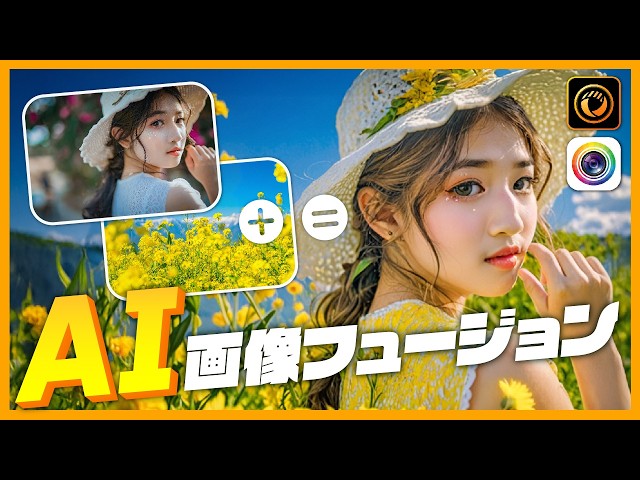
▼ フォトモンタージュが作れる「AI 画像フュージョン」機能の解説動画
もくじ:
- フォトモンタージュとは?
- フォトモンタージュが AI で作れるおすすめサイト・ソフト5選
- 美しいフォトモンタージュがサイト上で簡単に作れる「MyEdit」
- フォトモンタージュの作成とプロ並みの画像加工が簡単にできる「PhotoDirector」
- AI 画像合成機能でフォトモンタージュが作れるサイト「Vidnoz AI」
- フォトモンタージュなど生成 AI 機能が豊富な「YouCam画像編集ツール」
- フォトモンタージュに特化したサイト「Ostagram」
- 簡単!フォトモンタージュを AI で作る方法
- まとめ
フォトモンタージュとは?
フォトモンタージュとは、複数の写真を組み合わせて 1 つの新しい画像を作り出す技法のことです。この手法は、異なる写真素材を編集や合成することで、実際には存在しないシーンや効果を作り出すことができます。元々は映画や広告の世界で使われることが多かったですが、アートとしても非常に有名です。
もともとは印刷された複数の画像を切り貼りしながら組み合わせて作られていましたが、今ではほとんどが画像加工ソフトなどを使用してデジタルで作られるようになりました。デジタルで作る場合、使いたい画像素材を探して切り抜きやレイヤー編集をしながら時間をかけて制作するのが一般的でしたが、最近では AI が画像を自動で合成してくれるツールなどもたくさんあり、とても簡単にフォトモンタージュ風の画像を生成できるようになりました。
例えば、普通に撮影した「東京駅」の画像に「雪景色」の画像を組み合わせることで、「雪景色の東京駅」のような画像を生成することができます。使用する画像を変えるだけで無限に画像を生成できるので、いろいろ作ってみたいという創作意欲がわきますよね。次項では、このフォトモンタージュを手軽に AI で生成して楽しむことができるおすすめツールをご紹介します。
フォトモンタージュが AI で作れるおすすめサイト・ソフト5選
1. 美しいフォトモンタージュがサイト上で簡単に作れる「MyEdit」

MyEdit(マイエディット)は、最新の AI 画像加工ができるオンラインツールです。ブラウザベースなのでソフトやアプリをダウンロードする必要がなく、スマホ・PC どちらからでもサイトにアクセスするだけで色々な AI 機能がすぐに使えます。
フォトモンタージュは、「画像フュージョン」という機能を使うことで簡単に作成できます。人物、動物、物などベースに使いたい写真と、スタイル(画風)を選ぶ、もしくは好きな画像をアップロードするだけであっという間に 2 枚の写真を融合したユニークなフォトモンタージュが生成できます。

MyEdit にはその他にも AI 画像生成、AI 顔入れ替え、AI 着せ替え、AI アニメ化など、最新の生成 AI ツールが多数提供されています。後ほど解説する「簡単!フォトモンタージュを AI で作る方法」ではこちらのサイトを使って解説します。MyEdit はサイトにアクセスするだけで無料で使えますので、試してみたい方は上記の「試してみる」をクリックしてくださいね。
2. フォトモンタージュの作成とプロ並みの画像加工が簡単にできる「PhotoDirector」
PhotoDirector(フォトディレクター)は、最新の AI 技術が搭載された高機能な画像編集ソフトです。画像加工の基本的なツールが揃っているのはもちろん、AI 高画質化、AI 美顔加工、AI 画像拡張、AI 不要物除去など、便利な AI ツールも多数用意されています。
こちらにも、「AI 画像フュージョン」機能があり、画像を 2 枚用意するだけで簡単にアート風のオリジナルフォトモンタージュが作れます。

他にも、レイヤー編集、空置き換え、ノイズ除去などの本格画像編集機能や、AI 画像生成、AI 顔入れ替え、AI 着せ替え、AI アニメ化 などの最先端の AI 加工ができるツールが豊富にあります。PhotoDirector は無料体験版が用意されているので、試してみたい方は上記よりダウンロードしてくださいね。
3. AI 画像合成機能でフォトモンタージュが作れるサイト「Vidnoz AI」

Vidnoz AI(ビッドノッズエーアイ)は、AI による画像・動画・音声などの編集ツールがそろったブラウザツールです。今回のようなフォトモンタージュを作る場合は、「画像合成サイト」というツールを使うことで生成できます。その他にも AI で動画の顔入れ替えや、写真の人物があたかも喋っているような動画を作れるなど、楽しい機能が満載の AI 加工サイトです。無料で使用できますが、本格的に使いたいのであれば課金が必要になるでしょう。
4. フォトモンタージュなど生成 AI 機能が豊富な「YouCam画像編集ツール」

YouCam画像編集ツール(ユーカム)は、ブラウザ上で画像編集ができる無料オンライン写真加工サイトです。ブラウザベースのため、パソコンやスマホがあればどこでも画像の編集が行える便利なツールです。フォトモンタージュは「AI 画像生成」から行え、参照にしたい画像を読み込んで、好きなプロンプト(説明文)を入力することで元画像をもとに画像を生成することができます。フォトモンタージュ以外にも、高画質化や不要物の除去・背景透過など、を AI で初心者でもかんたんに行うことができます。
5. フォトモンタージュに特化したサイト「Ostagram」

Ostagram(オスタグラム)はブラウザベースの AI 画像生成サービスです。こちらのサイトは基本的には 2 枚の画像を合成(フォトモンタージュ)する AI 画像合成に特化しており、難しい操作などなく簡単に合成画像を作れるのが特徴です。サインインする必要がありますが、一度サインインすると AI 画像合成を自由に作成することができます。しかし、画像合成特化しているので、それ以外の加工は行うことができません。
簡単!フォトモンタージュを AI で作る方法
それでは実際に AI ツールを使って「フォトモンタージュ」画像を生成してみましょう。今回はおすすめでご紹介している MyEdit の「AI 画像フュージョン」機能を使って解説します。この機能を使えば 2 枚の画像を用意するだけで AI がそれらをミックスした全く新しいアートを作成してくれます。スマホ・PC どちらからでもサイトにアクセスするだけで使えますので、一緒に試してみたい方は以下の「試してみる」をクリックしてくださいね。
MyEdit の生成 AI 機能を使用するには「クレジット」と呼ばれる仮想ポイントが必要になります。このクレジットは、アカウント登録することで 1 日 1 回 3 クレジットを無料でもらうことができるので、まずはこちらの準備をしましょう。※クレジットは購入することも可能です。
■MyEdit で無料クレジットを獲得する方法
MyEdit でアカウントを作成後、ページ右上の自分のアイコンをクリックし、下に出てくる「無料クレジットを獲得」をクリックします。すると、クレジット獲得のポップアップが出てくるので、「3 クレジットをもらう」をクリックしてゲットしましょう。


上記の方法で毎日 MyEdit にアクセスするだけで無料でクレジットがもらえて、有効期限は取得日から 1 カ月です。毎日アクセスしてクレジットを無料でゲットしましょう!
ステップ 1:
AI 画像フュージョン機能にアクセスして画像をアップロードする
MyEdit を開き、「画像編集ツール」→「AI 画像フュージョン」をクリックするか、以下の URL に直接アクセスします。

以下のページが開いたら、右側の点線内にベースとして使いたい画像(ソース)をドラッグ & ドロップするか、「ファイルを選択」から画像の保存してあるフォルダを指定して画像を読み込みます。
「ソースの画像」とは生成後に、主に人物や構図が維持される画像のことを指します。

今回は以下のような迫力のあるトラの画像を読み込んでみました。

以下が 画像フュージョンの編集画面です。今読み込んだトラの画像は、「ソース」に追加されてますね。

ステップ 2:
スタイルを選んで生成をクリックする
左側にあるパネルには色んな「スタイル」が用意されています。このスタイルは、先ほど読み込んだ画像とミックスし、画像の雰囲気や装飾を加えていく画像になります。
なお、スタイルは予め用意されたものを選んでもいいですし、自分で用意した画像をアップロードして使うこともできます。自分で用意した画像を使う方法は後ほど解説します。

ここでは、すでに用意されたスタイルの中から以下の神々しい女性の画像を選んでみました。

スタイルを選んだら、サービス規約とプライバシーポリシーへの同意にチェックをし、下の「生成」をクリックして、AI 画像フュージョンを開始します。
AI 画像生成の際に、先ほど獲得したクレジットを消費します。

ステップ 3:
画像を保存する
「生成」をクリックすると数秒でフォトモンタージュ画像が完成します。以下のように、ソース画像のトラの表情や構図を維持しながら、スタイルの画風や雰囲気が上手にミックスされていますよね。
右上の「ダウンロード」ボタンをクリックすると画像を保存することができます。

元画像と比較してみましょう。2 枚の画像をミックスすることで、さらにインパクトが強くなり神秘的なアート作品に変身しましたね。
こんな素敵な作品をたった数クリックで、さらに数秒で AI が自動で生成してくれます。


先ほども少し触れましたが、「スタイル」は自分で用意した画像を使うこともできます。こちらも解説しておきましょう。
ソース画像、スタイル画像は共に、赤丸で囲った右上のボタンをクリックすることで、自分で用意した画像をアップロードできます。

ここでは以下のように、ソースとスタイルの画像を変更してみました。
あとは、同じように下の「生成」をクリックするだけです。

以下が完成画像です。シンプルな女性の画像が、幻想的なお花畑ときれいにミックスされて、まるで芸術作品のようになりましたよね。


他の例も見てみましょう。画像を 2 枚組み合わせただけなのに、どれもプロのアーティストが描いたような美しい作品に仕上がっていますよね♪


解説した通り、2 枚の画像を選ぶだけで、誰でもかんたんにフォトモンタージュを作成することができ、全く新しい方法でアートを楽しむことができます。ぜひいろいろな写真を組み合わせて、オリジナルのフォトモンタージュを作ってみてくださいね。
まとめ
今回は AI でフォトモンタージュ画像を生成する方法とそれが簡単に作れるおすすめサイト・ソフトなどをご紹介しました。画像を 2 枚用意するだけで誰でも簡単にできてしまう上、組み合わせる画像次第で無限に新しい画像を生成できるので、ぜひお気に入りのサイトやソフトを見つけてチャレンジしてくださいね。
なお、おすすめでご紹介した MyEdit は、今回のようなフォトモンタージュ以外にも、AI 画像生成、AI顔入れ替え、AI 着せ替え、AI アニメ化など、最新の AI ツールが揃っています。毎日もらえる無料「クレジット」を獲得すれば、いろいろな生成 AI ツールが使えるので、ぜひこの機会に以下の「試してみる」をクリックして、色々な AI 画像加工をお楽しみください!
社内外のクリエイター・ライターと協力しながら、画像編集に関連するノウハウをまとめています。10年以上の編集経験を持つメンバーが、AIツールから応用編集テクなどを実際に比較検証しながら記事を執筆しています。


