



【無料】イラストを高画質化できるおすすめアプリ・サイト 5 選【2026年最新版】

SNS のアイコンや印刷物にイラストを使おうとしたとき、解像度が低くてぼやけてしまったり、スキャン画像にゴミやノイズが入って使えない、そんな経験はありませんか?小さな画像を無理に拡大するとノイズやギザギザが目立ち、せっかくのイラストが台無しになってしまうことが多いものです。
そんなときに便利なのが AI による「高画質化ツール」です。AI がノイズや汚れを自動で判別して除去し、失われた細部を自然に補完してくれるため、元の雰囲気を損なわずに画像を高画質化できます。
この記事では、イラストを高画質化するメリットや活用シーン、無料で使えるおすすめサイト・アプリ、そして実際の高画質化手順をわかりやすく解説します。ワンクリックで高画質化できてしまうので、ぜひ最後まで読んでお気に入りのイラストを高画質化してくださいね!
イラストを高画質化するメリットと活用シーン
「イラストを高画質化する」ことで役立つシーンがたくさんあります。
身近で以下のような悩みをかかえたことがあるのではないでしょうか。
- ネットで保存した小さな画像を拡大したら、ぼやけて使えない
- 小さなイラストを SNS のアイコンにしたら輪郭がガタついて素人っぽく見えてしまった
- 印刷したら線が粗くなったり色がにじんでしまった
- 昔描いたイラストやスキャンした絵がザラついていて再利用できない
AI 高画質化は、まるで「ぼやけた画像をくっきり見せる魔法の道具」のような存在です。
上記のような悩みを解決してくれるだけでなく、様々なメリットや活用方法があります。
主なメリット
SNS・ブログでの見栄えアップ
- 小さな画像も拡大してもくっきり表示
- 輪郭のガタつきやノイズ(ブロックノイズなど)を自動で整えてくれる
- 高画質の画像はフォロワーや閲覧者に良い印象を与えられる
印刷物でも高クオリティ
- 同人誌・ポスター・グッズ化などでも線が粗くならない
- 色のにじみや劣化を防ぎ、作品の完成度が高まる
古いイラストやスキャン画像を再利用
- 汚れやザラつきを取り除き、鮮やかに蘇らせられる
- 当時の雰囲気を残しつつ、線のシャープさや色の鮮やかさを復元できる
編集の自由度が広がる
- 高画質化した画像は色調補正や背景合成などの加工がしやすい
- 高画質化した画像を加工することで作品作りの幅が大きく広がる
活用シーン
- インターネットからダウンロードした小さな画像を拡大して使いたい時
- 同人誌やグッズを制作でよりプロっぽくみせたい時
- 過去に描いた作品やスキャンした画像に加工などを加えて再活用したい時
- 作品を保存・アーカイブしておきたい時
このようにイラストを高画質化するメリットや活用方法はたくさんありますが、高画質化って聞いたら難しそう。。って思う方もいるかもしれません。
次項では、この高画質化がなんとワンクリックでできてしまうおすすめアプリやツールをご紹介しますので、こちらも是非チェックしてくださいね!
イラストを高画質化できるおすすめアプリ・サイト 5 選
ここでは、イラストを高画質化できるおすすめのサイトやアプリをご紹介します。
無料で気軽に試せるものもありますので、ご自身のスタイルやお使いの環境に合ったツールを見つけてみてください。
また、後半には一目で機能や対応機種がわかる比較表も付けてありますので、参考にしてみてくださいね!
1位.ワンクリックで高画質化できる AI 画像加工ソフト「PhotoDirector」
PhotoDirector(フォトディレクター)は、初心者でも本格的な画像加工ができる最新の AI 機能が搭載された人気の画像加工ソフトです。
画像をアプロードして、「AI 高画質化」機能内にある「適用」をクリックするだけで一瞬で低画質の画像を高画質化することができます。また、高画質化すると同時に「自動色調」や「自動カラーエンハンスメント(強調)」などのオプションがあるのも嬉しいポイントです。

他にも、不要物除去やレイヤー編集などの基本機能はもちろん、画像をイラスト化できる AI アート、AI 画像から動画生成、AI 顔入れ替え、AI 画像拡張など、流行りの画像が作れる AI ツールも盛りだくさん!
PhotoDirector は上記より無料でダウンロードして使用することができますので、まずはインストールしてイラストの高画質化を試してみてくださいね。
2位.オンラインでサクッと高画質化ができる「MyEdit(Web/アプリ版)」

MyEdit(マイエディット)は、AI 画像・動画加工に特化した人気のツールで Web 版と アプリ版があります。イラストをアップロードするだけで自動的に高画質化されるため、初心者でも迷わず使えます。
特に Web 版はアプリなどをダウンロードする必要がなく、サイトにアクセスするだけで使えるので気軽に使えるのも嬉しいポイントです。

JPEG や PNG
などの一般的な画像形式に対応しており、細かい設定をしなくても自然に見えるようにノイズが取り除かれ、線や色もクリアになります。
また、その他にも AI アート、AI 画像生成、AI 画像から動画生成、AI 顔入れ替えなど、豊富な AI 機能が使えます。試してみたい方は上記よりアプリをダウンロード、もしくはサイトにアクセスして試してみてくださいね!
3位.色味や明るさも自動で調整できる海外サービス「Let’s Enhance」

Let’s Enhance(レッツエンハンス)は、海外で人気のブラウザベースの AI
画像補正サービスです。イラストだけでなく写真の高画質化にも対応しているため、幅広い用途に使えます。AI
が自動で色味や明るさも調整してくれるので、ただ解像度を上げるだけでなく、より鮮やかでシャープな仕上がりが得られるのが特徴です。
無料枠で使える回数には制限がありますが、ブラウザベースのサービスなのでインストール不要な上、すべてがオンラインで完結するので、ちょっとした用途で「手軽に試したい」というときに最適です。
4位.細部まで美しく補完できる高画質化サービス「VanceAI Image Enhancer」

VanceAI(ヴァンスエーアイ)は、イラストのディテールを保ちながら自然に解像度を高めることができるオンラインサービスです。人物イラストの髪の毛や目のハイライト、背景の細部まで丁寧に補完されるので、仕上がりの美しさに定評があります。
ブラウザ版に加えてデスクトップ版も用意されているため、普段はオンラインで使い、作品制作では PC 版でしっかり仕上げるといった使い分けも可能です。無料枠での利用もできるので、まずは試してみる価値があります。
5位.アニメ調や漫画イラストの拡大に特化したツール「waifu2x」

waifu2x(ワイフー2x)は、アニメや漫画のイラストを拡大しても自然に見せられるよう特化した無料の Web
サービスです。普通に画像を拡大すると線がガタガタになりがちですが、waifu2x なら AI
が線を補完し、ノイズを抑えながらくっきりとした仕上がりにしてくれます。
操作もシンプルで、画像をアップロードして設定を選ぶだけ。細かい調整が不要なので、アニメ調の作品を扱う人にとって心強いツールです。
1 位から 5 位までの比較表
| ツール名 | 対応デバイス | 無料/有料 | 主な特徴 |
|---|---|---|---|
| PhotoDirector(アプリ版) | iOS/Android | 無料で使用可能(一部有料) | ワンタップで手軽に画質を向上。SNS などに最適な AI ツールも充実 |
| PhotoDirector(PC版) | Windows/Mac | 無料で使用可能(一部有料) | 高度な AI 高画質化から背景除去、レイヤー加工などの本格画像加工に対応 |
| MyEdit(Web/アプリ版) | ブラウザ/Android/iOS | 無料で使用可能(有料プランあり) | Web 版はアップロードするだけで画質を向上。AI 画像・動画生成に特化した機能が豊富 |
| Let's Enhance | Webブラウザ | 有料(無料枠あり) | AI 高画質化がメイン。操作画面は英語 |
| VanceAI Image Enhancer | ブラウザ/Windows/Mac | 有料(無料枠あり) | 高精度な画質向上や画像修復ツールが多数 |
| waifu2x | Webブラウザ | 完全無料 | アニメ・漫画系イラストに特化。高画質化以外の機能はなし |
試してみよう!イラストを高画質化する方法
ここでは、ランキングで紹介した PhotoDirector を使って、イラストを高画質化する方法をご紹介します。
スマホアプリ版での使い方を解説した後に PC ソフト版の使い方を解説します。
無料で試すことができるので、ぜひ以下からダウンロードして一緒に実践してみてくださいね。
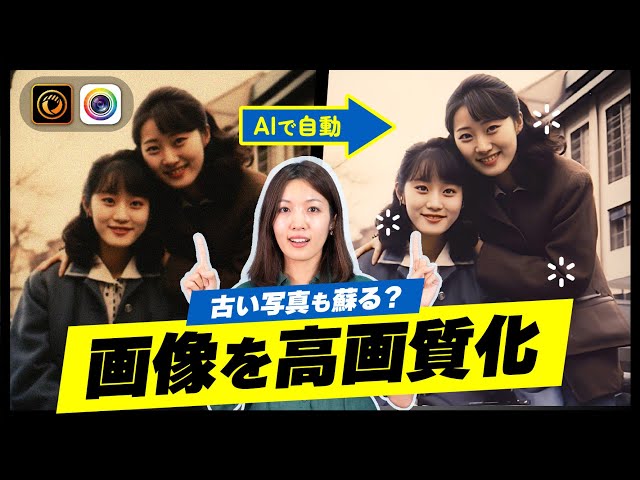
今回ご紹介している「イラストを高画質化する方法」は、YouTube でも PC 版、アプリ版両方の使い方をご紹介しているので、ぜひチェックしてくださいね。
ステップ 1:
「AI 高画質化」をタップして画像を読み込む
スマホ版 PhotoDirectorを開き、「AI 高画質化」をタップして、高画質化したいイラストを読み込みます。


今回は以下のような、圧縮されて汚くなってしまったイラストを使ってみます。

JPEGの圧縮などでは以下のようなブロックノイズが目立ち、荒く見えてしまい、せっかくのかわいいイラストが台無しになってしまっています。
これを AI でどこまで救えるか見てみましょう。

ステップ 2:
高画質化した画像を確認する
画像を読み込むと自動で高画質化の処理が始まり、一瞬で高画質化が完了します!

拡大して比べてみるとこの通り、AIによってブロック状のノイズが除去され、色がきれいに塗られています。


「元画像」と「高画質化された画像」を比較したい時は、右下のページがめくれたアイコンを長押しするか、 または下の高画質化のスイッチをオフにします。

ステップ 3:
画像を保存する
高画質化した画像を保存するには、右下のチェックマークをタップし、右上の「保存」アイコンから高画質化したイラストを保存することができます。


他にも「印刷物をスキャンした時に出るインクのドット」や、「モアレ」なども AI 高画質化を使えばきれいに除去してくれますので、諦めていた画像があれば是非試してみてくださいね!


■ PC 版 PhotoDirector で高画質化する方法
PC 版の PhotoDirector でも「画像高画質化」ツールで同じようにイラストをキレイにできます。
こちらもほんの数ステップで高画質化できてしまうので、簡単にご紹介しておきます。
高画質化したい画像をソフトに読み込んだら、
①「ガイド編集」→②「高画質化」→③「画像高画質化」の順にクリックします。

あとは「適用」をクリックするだけで自動で AI がイラストをきれいに高画質化してくれます。

まとめ
今回は、AI を活用してイラストを高画質化できる便利なツールをご紹介しました。ノイズが多い画像や古いイラストでも、AI の力を借りれば特別な知識やスキルがなくても、わずか数秒で鮮やかに蘇らせることができます。
SNS のアイコンやブログ用の画像をもっと魅力的に見せたい方はもちろん、印刷用に解像度を上げたい方や、昔描いた作品を再活用したい方にとっても、AI 高画質化は「新しい定番のツール」と言えるでしょう。
特におすすめ 1 位でご紹介した PhotoDirector では、本格的な AI 高画質化以外にも、写真をイラスト化できる AI アート、AI 画像から動画生成、AI 顔入れ替え、AI 着せ替えなど、最新の AI ツールも豊富に用意されています。無料でインストールして使えますので、試してみたい方は以下よりダウンロードして色々な AI 機能を試してみてくださいね!
社内外のクリエイター・ライターと協力しながら、画像編集に関連するノウハウをまとめています。10年以上の編集経験を持つメンバーが、AIツールから応用編集テクなどを実際に比較検証しながら記事を執筆しています。


