




【初心者】8Kのスゴさとは?視聴できる方法や再生プレイヤーを紹介【2026年最新】

家電量販店や通販サイトで「8K対応」という文字をよく目にするようになりました。 しかし、「4Kでも十分きれいなのに、8Kになると何が違うの?」と疑問に思っている方も多いのではないでしょうか。
映像技術がハイスピードで進化する一方で、「結局、どうすれば見られるの?」という仕組みの部分は少し分かりにくいのが現状です。
実は、8K 映像を楽しむには「対応ディスプレイ」や「専用の再生環境」が欠かせません。そこで本記事では初心者でも迷わないように、8K とは何か・どこがスゴいのか・どうすれば視聴できるのかを順序立ててやさしく解説していきます。
目次:
- 8K とは?どこがスゴいの?
- 8K、4K、フル HD(2K)の違いは?
- 8K 再生に必要な環境は?
- 8K 動画を再生できるおすすめソフト 5 選
- 動画再生ソフトで 8K 動画を再生する方法(PC・テレビ)
- まとめ
8K とは?どこがスゴいの?
「8K」とは、7680×4320 ピクセルという非常に高い解像度をもつ映像規格のことです。
これは、一般的なフル HD/2K(1920×1080 ピクセル)の約 16 倍、4K(3840×2160 ピクセル)と比べても 4 倍の情報量に相当するほどで、映像の細部まで驚くほど精密に描き出すことができます。

たとえば人物の肌の質感や髪の毛の一本一本、遠景にある建物の細かな装飾に至るまで、肉眼に近いレベルで表現されるため、まるでその場にいるような臨場感を味わえるのが大きな特徴です。
特に大画面ディスプレイで映したときにその違いは顕著で、近距離で視聴しても画素が目立たず、自然の風景はより奥行きを感じられ、ドキュメンタリーでは対象物の細部まで観察でき、圧倒的なリアリティを保ったまま映像を楽しめます。
近年では YouTube でも 8K 動画を公開するクリエイターが増え、撮影機材としても 8K 対応カメラやドローンが広く普及しはじめています。
NHK の展示やイベントなどでも 8K 映像が積極的に活用されており、次世代の映像体験としての存在感が年々強まっています。ただし、現在の市販 Blu-ray(Ultra HD)は 4K までの対応に留まっており、8K を楽しむ場合は主に「動画ファイルとしての再生」が中心となります。
8K、4K、フル HD(2K)の違いは?
8K、4K、フル HD の違いを分かりやすく表にまとめてみました。
一般的な 2K や 4K と比較してみてくださいね!
| フル HD(2K) | 4K | 8K | |
|---|---|---|---|
| 解像度 | 1920 x 1080(フル HD) | 3840 x 2160(UHD) | 7680 x 4320(UHD) |
| 画素数(約) | 約 200 万画素 | 約 830 万画素 | 約 3300 万画素 |
| 画質の印象 | 標準的で十分きれい | 高精細でプロっぽい映像 | 肌の質感までリアルで超高精細 |
| 視聴距離の目安 | 比較的遠くても OK | 近づくと細部まで見える | 大画面+近距離で真価を発揮 |
| 再生環境 | 一般的な PC で OK | やや高性能な PC が必要 | 高スペック PC が必須(GPU/SSD など) |
| ファイルサイズ | 小さめ(扱いやすい) | 大きめ(保存場所が必要) | 非常に大きい(高速ストレージが必要) |
【8K のまとめ】
- 映像の精細さ・奥行き・リアリティがまったく違う
- ファイルのデータ容量はその分大きくなる
- YouTube や Netflix などのネット配信なら、インターネットの速度(接続の帯域)も速い必要がある
- 再生時には 8K 対応のモニター・テレビ、PC、ソフト、再生機器などが必要 → この点については次の章で詳しく解説していきます。
8K 再生に必要な環境は?
8K 動画をスムーズに再生するには、以下の要素が重要です。
8K 対応ディスプレイ(テレビ・モニター)
8K 動画をスムーズに再生するためには、一般的なフル HD 動画や 4K 動画とは比べものにならないほど多くのデータを処理する必要があります。そのため、まず大切なのが「8K の映像をそのまま表示できるディスプレイ」です。解像度が 7680×4320 に対応したテレビやモニターでなければ、せっかくの 8K 映像を本来の美しさで見ることはできません。
8K 対応動画再生ソフト
次に必要なのが、8K 映像を正しく読み込み、滑らかに再生できる「再生ソフト」です。プレイヤーによっては 8K に対応していなかったり、高負荷に耐えられずコマ落ちすることもあるため、8K 対応を明確に謳っているソフトを選ぶことが重要です。
GPU(グラフィックボード)性能
8K 映像は非常に情報量が多いため、パソコン側の性能も大きく影響します。とくに映像の処理を担当する GPU(グラフィックボード)は性能が高いほど良く、NVIDIA の RTX シリーズなどが推奨されます。
高速ストレージ(NVMe SSD)
動画データを素早く読み込むためのストレージも重要です。従来の HDD よりも NVMe SSD のような高速タイプを使うことで、読み込み時の遅延やカクつきを抑えられます。
HDMI 2.1 または DisplayPort 1.4 以上
忘れてはいけないのが、映像をパソコンからディスプレイへ送るためのケーブルや端子の規格です。8K をそのまま出力するには、HDMI 2.1 や DisplayPort 1.4 以上といった新しい規格が必要で、古いケーブルでは帯域が足りず映像が表示できません。
このように、8K 動画を楽しむためには「表示できるモニター」、「対応した再生ソフト」、「十分な PC スペック」、「適切なケーブル」のすべてがそろっていることが大切です。少しハードルが高いように思えるかもしれませんが、一度環境が整えば、これまでにない圧倒的な映像体験が味わえるようになります。
8K 動画を再生できるおすすめソフト 5 選
1. 最大 8K 対応!AI 補正と HDR で映像を極限まで美しく再生「PowerDVD」

対応 OS:Windows
PowerDVD(パワーDVD)は、家庭用の動画再生ソフトとして長年支持されている国内販売本数 No.1 の定番動画再生ソフトです。4K はもちろん、8K 映像の動画ファイルにも対応し、映画やホームビデオを高精細なまま楽しむことができます。
特に AI アップスケーリング機能は、画質の低い動画でも細部を補完して鮮やかに仕上げてくれるため、古い映像を見返したい場合にも便利です。
さらに、HDR 非対応のモニターでも美しい映像を楽しめる「TrueTheater HDR」など画質補正機能が充実しており、PC のスペックに合わせて最適な表示に自動調整してくれます。 Blu-ray や ISO ファイルの再生にも強く、DTS-HD、ドルビーオーディオ、最大 7.1ch のハイレゾオーディオをサポートしているので、臨場感あふれる高音質オーディオも可能です。総合的な使いやすさでは他のソフトを大きく上回ります。
● AI アップスケーリング(VSR)
NVIDIA の超解像技術 VSR(Video Super Resolution)により、AI が細部を生成しながらアップスケーリングするため、鮮明で美しい映像を実現します。

● HDR 対応(TrueTheater HDR)
TrueTheater HDR 機能により、HDR に対応していない普通のモニターでも、まるで HDR のように美しく映像を再生できます。モニターの性能(EDID)を自動で判別して、映像を最適に補正してくれるので、暗い部分や明るい部分もくっきり、リアルな映像体験が楽しめます。

● その他の特徴
- Blu-ray / DVD / ISO 再生に対応
- 音質補正(TrueTheater Audio)
- シンプルで初心者でも使いやすい UI など
※ Ultra HD Blu-ray の再生には非対応
※ 2026年現在、Ultra HD Blu-ray の再生できる市販 PC ソフトで対応製品はございません。
PowerDVD は無料版も用意されているので、試してみたい方は上記よりダウンロードしてくださいね。
2. 無料で使える 8K 再生に対応した万能プレイヤー「VLC Media Player」

対応 OS:Windows / Mac / Linux
VLC Media Player は、完全無料で利用できる非常に軽快な再生ソフトです。最大の特徴は、4K 動画を含むほぼすべての動画形式をそのまま再生できる万能さにあります。難しい設定なしで手軽に4K映像を楽しめるため、「まずは無料で試したい」という方や、日常的な動画チェックには最適です。
ただし、VLC は動画を忠実に流すことに特化しているため、映像をより美しく見せる補正機能はそれほど強くありません。特に、HDR による鮮やかな色彩表現や、細部をクッキリさせる画質補正の面では、有料の動画再生専用ソフトに一歩譲ります。手軽に再生するなら VLC で十分ですが、映画鑑賞などで 4K 本来の圧倒的な映像美を追求したい場合は、高画質化機能に優れた有料ソフトとの使い分けがおすすめです。

3. シンプルに使えて軽量で高画質再生に強い「MPC-BE」

対応 OS:Windows
MPC-BEは、インターフェース上の無駄な装飾を極限まで削ぎ落とし、純粋に「再生品質と動作の軽快さ」を追求するユーザーにとっての最適解となる高効率メディアプレイヤーです。
その最大の武器は、緻密なデコード設定を可能にする圧倒的なカスタマイズ性にあります。単なる動画視聴に留まらず、色域やビット深度にこだわる映像マニアや、撮影素材のディテールを厳密にチェックするクリエイターからも「検証用プレイヤー」として厚い信頼を寄せられています。
設計思想そのものが最新のハードウェア最適化に基づいているため、8K 動画のような超高負荷なデータ処理においても、GPU 支援を最大限に引き出し、スムーズかつ低遅延なハンドリングを実現しています。

4. 高機能でカスタマイズ性が高い「PotPlayer」

対応 OS:Windows
PotPlayer 動作の軽快さが最大の特徴で、スペックに余裕がないPCでも 8K 動画をスムーズに再生できる実力派プレイヤーです。画質補正やエフェクトなどのカスタマイズ機能が非常に充実しており、明るさや色味を自分好みに細かく作り込める点が、多くのユーザーから支持されています。その反面、あまりに多機能なため、設定画面が複雑で初心者には少しハードルが高く感じられるかもしれません。あらかじめ用意された機能で再生するだけでなく、設定をじっくり使いこなして「自分にとって最高の視聴環境」を構築したいという、こだわりの強い方に最適なソフトです。

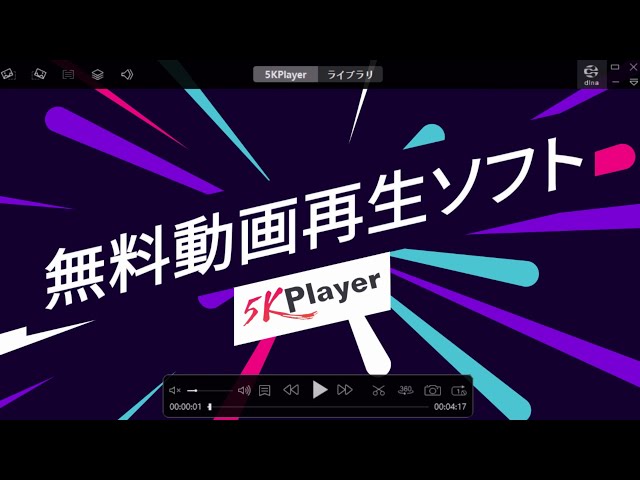
5. さまざまなデバイスに対応した初心者向けプレイヤー「5KPlayer」

対応 OS:Windows / Mac
5KPlayer は、4K や 8K、さらには滑らかな動きの 60fps 映像にも対応したプレイヤーで、パソコン版だけでなくスマートフォンアプリ版も提供されているのが特徴です。デザインが現代的で分かりやすく、初心者でも直感的に操作できるため、迷うことなく動画鑑賞を始めることができます。一方で、無料版では広告が表示される頻度が高く、人によっては操作のしづらさを感じる場面もあります。しかし、「スマホでも 8K 動画を再生したい」という方や、「PC とモバイルの両方で同じプレイヤーを使いたい」という方にとっては、デバイスを選ばず利用できる非常に便利な選択肢となります。
動画再生ソフトで 8K 動画を再生する方法(PC・テレビ)
ここでは、おすすめでもご紹介した動画再生ソフト PowerDVD を使って 8K の動画ファイルの再生方法をご紹介します。
パソコン(マウスに最適な操作画面)で再生できる「PC モード」とテレビ(テレビのリモコンなどに最適な操作画面)で再生できる「TV モード」の 2 種類の方法を解説します。一緒に試してみたい方は以下より無料体験版をインストールしてくださいね!
「PC モード」で 8K 動画を再生する方法
ステップ 1:
PowerDVD を起動する
起動時に「PC モード」「TV モード」が選べますので、まずは「PC モード」を選びましょう。

ステップ 2:
再生したい 8K 動画ファイルをドラッグ&ドロップする
PowerDVD の画面に再生したい動画を直接ドロップするだけで OK です。

動画をドロップすると、すぐに再生がスタートします!
フルスクリーンで表示することで 8K の高解像度を最大限に楽しむことができますよ。

TV モードで 8K 再生する
せっかくの 8K 動画なのでテレビの大きな画面で見たいですよね。
PowerDVD の TV モードでは、テレビでも見やすい大きな文字やアイコンの仕様になっています。
最初の起動画面で「TV モード」を選びます。

あとは PC モードと同じようにファイルを PowerDVD にドラッグ & ドロップするか、
マイコンピューターから動画を探したり、YouTube の動画を視聴することもできます。

まとめ
8K 映像は、フル HD の 16 倍、4K の 4 倍という膨大な情報量を持ち、これまでとは比較にならないほど精密でリアルな映像を映し出します。
大画面で視聴するとその違いは一目瞭然で、自然の風景や建築物の細部、人物の肌の質感まで“生で見ているような体験”が得られます。
8K のまとめ
| 項目 | 内容 |
|---|---|
| 8Kとは? | 7680×4320ドットの超高解像度映像。フル HD の 16 倍。 |
| 8K の魅力 | 細部描写・立体感・奥行きが圧倒的。大画面で真価を発揮。 |
| 視聴できる場所 | YouTube、NHK の展示、8K 対応カメラ撮影素材など。Blu-ray は非対応。 |
| 再生に必要な環境 | 8K 対応モニター、8K 対応ソフト、高性能 GPU、NVMe SSD、HDMI 2.1/DP 1.4 |
| おすすめソフト | PowerDVD |
| ポイント | PC や再生ソフト性能がスムーズな再生に直結。 |
ただし、その美しさを引き出すには、8K 対応モニターや高性能な GPU、そして 8K に対応した再生ソフトなど、必要な物も多くなります。そのため、8K はハードルが高いと思われがちですが、環境が整うと一気に映像体験のレベルが上がり、今後増えていく 8K コンテンツを最大限に楽しむ準備にもなります。
特に再生品質にこだわるなら PowerDVD が最も安定しており、高画質補正機能も強力で 8K を最も美しく再生できる選択肢といえます。PowerDVD は無料版(プレミアム機能は 30 日間利用可能)も用意されているので、試して見たい方はこの機会に以下よりダウンロードして色々な機能を試してみてくださいね!
関連記事:
【初心者】4K とは?フル HD との違いをわかりやすく解説
動画編集歴15年以上。テレビCMの編集会社にてプロの制作現場を経験した後、現在は技術支援、公式YouTubeのマネジメントなどを担当する。動画編集のオンライン講座を受け持ち、累計参加者は1,000名以上。最新の AI 編集や時短テクニックを発信し続けている。


