




【話題】ズートピア自撮り写真とは?AI で作るズートピア加工のやり方を簡単解説

今SNSで、ズートピア風の自撮り写真を見かけることが増えていませんか?
「これどうやって作るの?」「AIでできるの?」と気になって検索している方も多いはずです。
実はこのズートピア加工、特別なイラスト技術は一切不要で、AI を使えば初心者でも簡単に作ることができます。
この記事では、 AI でズートピア風の自撮り写真を生成する方法と、 AI で画像に動きをつける方法 を分かりやすく解説します。
ズートピア加工・ズートピア自撮り写真とは?
ズートピア風 加工とは、映画「ズートピア」のような世界観を AI で再現した画像加工のこと。
人間と動物キャラクターが並んでセルフィーを撮っているような、不思議でかわいいビジュアル。まるで同じ空間で自撮りしているような構図になっています。


ズートピア自撮り写真の作り方【今すぐできる】
ズートピア自撮りは、難しそうに見えて生成方法はとってもシンプル!
ここでは、AI 初心者でも迷わない最短ルートでの作り方を紹介します。
ステップ1: 加工したい写真を用意する
まずは元になる写真を用意します。

- 正面から撮影されている
- 明るい場所で顔がはっきり見える
- 過度な加工をしていない
特別なポーズや背景は不要で、普段撮るような自撮り写真で問題ありません。
ステップ2: AI(Gemini)で画像を生成
今回は、 AI画像生成ツール(Gemini)を使って話題のズートピア風自撮り画像を生成します。
Gemini公式サイトを開いたら、まず「高速モード」「思考モード」「Proモード」から目的に合ったモードを選びましょう。おすすめは、完成度を重視した「Proモード」です。(※ 初めて利用する場合は、Googleアカウントなどでログインが必要)
その後、先ほど用意した画像と説明(プロンプト)を加えることで、数秒でかわいい自撮り画像が生成できますよ!
▼Gemini の使い方 について ▼
【最新版】Nano Banana Proとは?無料での使い方・料金・通常版との違いをシンプル解説 【初心者向け】Gemini とは?使い方とおすすめ 生成 AI ツール5選【2026年最新】
指定するのは次のような要素だけで十分です。
- 「自撮り(セルフィー)」であることを明確に指定する
フロントカメラ視点・腕を伸ばして撮影しているなど、自撮り特有の状況を入れましょう。 - キャラクターは「◯◯風」と表現し、雰囲気だけを伝える
公式キャラ名は使わず、動物の種類・体格・表情などでイメージを詳しく補足すると具体性が増します。 - 「記念写真のような自然さ」を強調する
映画のワンシーンや宣材写真ではなく、実際にその場で撮った一枚だと明示すると自撮り風のイメージになります。
Gemini公式サイトのポイントはこちら
🔹参考用プロンプト🔹
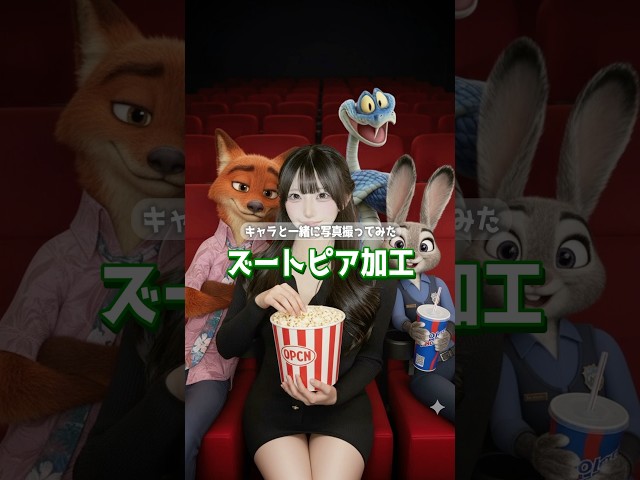
参照画像の人物をモデルにした、フォトリアルでプロフェッショナルな写真風の一枚。 場所は映画館。赤い座席に座り、3人が肩を寄せ合って並んでいる。 カメラはスマートフォンのフロントカメラ視点。レンズは3人の目の高さにあり、3人全員がレンズをまっすぐ見ている。これは第三者が撮影した写真ではなく、女性本人が撮影したセルフィー(自撮り)である。 隣には『ズートピア』風のアニメキャラクター2人がいる。 一つ目のキャラクターは背の高いオレンジ色の擬人化されたキツネで、 カジュアルに微笑みながら彼女の肩に自然に腕を回している。 二つ目のキャラクターは小柄なグレーと白の擬人化されたウサギで、 優しい表情で彼女の頭にそっと頭を寄せている。 3人ともカメラ目線で、自然な笑顔。実際にその場で撮影された記念写真のような構図。映画のワンシーンや宣材写真ではなく、リアルな自撮り写真の雰囲気。 背景には映画スクリーンと客席が自然に写り込んでいるが、被写体は明確に3人で、主役は人物とキャラクターの表情。
参考:ズートピア風自撮り写真の完成イメージ

このように雰囲気を指定するだけで、話題のズートピア風自撮り画像が生成されます!
公式 YouTubeでは2つ画像を合成する方法も紹介しています。こちらもチェック🪄
AI で動きをつける方法【画像→動画】
ズートピア風の自撮り画像が完成したら、次はMyEditを使って動きをつけてみましょう。
静止画のままでも十分魅力的ですが、表情や動きを加えることで、よりリアルな自撮り風を体験できます!
MyEditで画像から動画を作成する
ズートピア風の自撮り画像が完成したら、MyEditを使って動きをつけていきます。
操作はとてもシンプルで、画像をアップロードして動きを指定するだけです。

ステップ1: MyEditを開き、「画像から動画生成」を選択する

ステップ2: カスタム入力で動きの指示を加える
ズートピア風に生成した自撮り画像をアップロードし、カスタム入力で動きを指定します。
※カスタム入力では、どんな動きをしてほしいかを文章で入力します。
難しい操作はなく、イメージをそのまま言葉にするだけでOKです。
🔹参考用プロンプト🔹
「スマホで自撮りを楽しんでいる。最初は自然に笑いながら会話し、途中で顔を寄せ合ってポーズを探し、最後はカメラに向かって笑顔で写真を撮るポーズを決める。」


ステップ3: 生成をタップ

ステップ4: 生成した動画を保存
動画が生成できたら保存することもできます。 色々試してお気に入りの一枚を作りましょう✨
このように入力内容をもとに生成を実行すると、
かわいらしいズートピア風キャラクターが自然に動く自撮り動画が数秒で完成します。
細かい編集をしなくても、日本語のテキスト入力だけで自然な動画を作成できるのが、 MyEditを使う大きな魅力です。是非他の画像でも試して AI を使って面白い動画を生成してみましょう!
【MyEdit のクレジットの獲得方法】
上記で紹介した生成 AI 機能を使用するには、AI クレジットというポイントのようなものが必要になります。
MyEdit でアカウント登録をすれば、1 日 1 回 3 クレジットを無料で獲得することができる(有効期限 1 カ月)ので、毎日ゲットして貯めるようにしましょう。
※クレジットは購入することも可能で、クレジット込みのお得なサブスクプランもあります。
アプリ版 MyEdit を開いたら右上にあるしずくのような形をした AI クレジットのアイコンをタップします。
次のページの「毎日無料でもらえるクレジットを獲得」の右にある AI クレジットアイコンをタップするとことでもらうことができます。


著作権に関する注意点【重要】
ズートピア風自撮り加工を行う際は、著作権への配慮が必要です。
基本的には、「ズートピア風」の雰囲気表現に留めれば、個人利用の範囲では問題になりにくいとされています。
以下のような使い方は避けましょう。
- 公式キャラクター名の使用
- 公式デザインや衣装の明確な再現
- 映画のワンシーンをそのまま真似る表現
SNS投稿や個人で楽しむ用途であれば、オリジナルの構図・表現で「◯◯風」に留めることが安全です。 一方、販売や広告などの商用利用は避けるようにしましょう。
よくある質問(FAQ)
はい。AI で画像を生成する方法のほか、アプリで写真にエフェクトをかける手軽な加工方法もあり、初心者でも簡単に楽しめます。
自撮り(セルフィー)視点であること、記念写真のような自然さ、公式キャラではなく「◯◯風」の雰囲気表現を意識すると失敗しにくいです。
はい。MyEdit や PowerDirector などは、アプリをダウンロードせずブラウザ上でも使えるため、スマホだけで手軽に作成できます。
画像生成と違い、動画化では見た目よりも 「どんな動きをさせたいか」を明確に伝えることが大切です。また動かす範囲や指示を詰め込みすぎないことが自然に仕上げるコツです。
個人利用の範囲で「ズートピア風」の雰囲気表現に留めていれば、SNS投稿は問題になりにくいですが、公式キャラクター名の使用や、映画のシーン・デザインをそのまま再現する表現、商用利用は避けましょう。
まとめ【ズートピア加工で広がる AI の楽しみ方】
ズートピア自撮り加工は、AIを使えば誰でも簡単に楽しめる最新の加工方法です。
普通の自撮り写真を用意し、AIで雰囲気を指定するだけで、ズートピア風の世界観をリアルに再現できます。
さらに MyEdit などを活用して画像に動きを加えれば、静止画以上に臨場感のある自撮り表現が仕上がります。
AI を活用した編集方法は「難しそう」と感じていた方も、実際には数ステップで完成できるので、初心者でも安心です。
SNS で話題の加工を取り入れて、自分だけのズートピア風セルフィーをぜひ体験してみてください!
社内外のクリエイター・ライターと協力しながら、あらゆる生成AIツールを比較検証し、メリット/デメリットをレビューしています。アップデートや商用利用まわりの情報は都度確認し、内容を更新しています。


