



【無料】動画の音声翻訳ツールおすすめ5選|口の動きも完璧に合わせる!【2026年最新】

海外の動画を日本語で吹き替えたい、自分の声を別の言語に翻訳して海外向けに発信したい。少し前なら特別な機材を用意したり、翻訳者を雇わないといけなかったこのような作業が、今なら AI 動画音声翻訳のツールでワンクリックするだけで実現できる時代になりました。
しかも、最近の AI は本人の声のトーンをキープした音声翻訳だけではなく、口の動き(リップシンク)まで音声にぴったり合わせてくれるため、まるで本当にその言語で話しているかのような自然な「吹き替え動画」を自動で作ることができます。そのため、自分がさまざまな言語をペラペラと話す動画が簡単にできてしまうのです。
そこで今回は、翻訳精度が高く、リップシンクにも対応したおすすめ動画音声翻訳ツール 5 選をご紹介します!元の動画さえあればとっても簡単にできてしまうので、是非最後まで読んで試してみてくださいね!
目次:
音声翻訳とは?どんなことができるの?
音声翻訳とは、話し声やナレーションを AI が解析し、別の言語に変換してくれる技術のことです。 最近では、翻訳した音声に合わせて口の動き(リップシンク)まで自動で再現してくれるツールも増えており、数クリックで自然な吹き替え動画を作れるようになりました。
多くのツールは日本語・英語を含む複数の言語に対応していて、なかには 20〜30 以上の言語を扱えるものもあります。 話者本人の声の特徴を残したまま別言語に変換できるため、以下のように「同じ人が違う言語で話しているように見える」動画が簡単に作れるのも大きな特徴です。
*以下の再生ボタンをクリックして動画を再生してください。(音声あり)
*以下の再生ボタンをクリックして動画を再生してください。(音声あり)
翻訳した音声に合わせて自動で口パクを整えたり、動画内の BGM や効果音を残したまま音声だけを差し替えることも可能です。
さらに、翻訳内容から字幕を自動生成してくれるツールも多く、字幕作成の手間を大きく減らしてくれます。 海外動画を日本語で吹き替えたり、日本語の声を英語に変換して発信したりと、使い方はさまざま。まるで自分が英語ペラペラになったような動画も作れるため、動画制作の幅が一気に広がる便利な技術です。
~ AI 音声翻訳に含まれている機能のまとめ ~
- 日本語や英語を含む多言語に対応している
- 話している本人の声を使って、音声を別の言語に翻訳(同じ人の声で吹き替え動画が作れる)
- 翻訳後の音声に口の動きも合わせる(AI リップシンク)
- 背景の BGM は影響を受けない
- 声だけでなく翻訳後の字幕も作成
音声翻訳ソフトを選ぶ際に重要な 5 つのポイント
音声翻訳ツールは種類が多く、一見するとどれも同じように見えるかもしれません。 しかし、実はそれぞれ得意・不得意があり、用途に合わないものを選んでしまうと翻訳の質が低かったり、動画との同期が不自然になってしまうこともあります。
ここでは、初めて音声翻訳ツールを選ぶ人でも失敗しないよう、チェックすべきポイントを丁寧に解説します。
① 翻訳精度は高いか
音声翻訳で最も重要なのは、やはり翻訳の「自然さ」です。 AI のモデルによって翻訳精度は大きく異なり、古い技術を使ったものだと意図が正しく伝わらなかったり、機械的で不自然な話し方になってしまうことがあります。
最新の AI モデルを採用しているツールほど、文脈を理解して人間らしい言い回しに変換してくれるため、聞き手にも違和感のない仕上がりになります。特に動画の吹き替えとして使う場合は、翻訳精度が高いほど完成度も大きく変わるので、最初に確認しておきたいポイントです。
② 対応している言語の数
どの言語に対応しているかも、音声翻訳ツールを選ぶ上で欠かせない要素です。 日本語と英語だけで問題ない人もいますが、中国語や韓国語、フランス語、スペイン語など、より多くの言語を扱えるツールほど幅広い用途に活用できます。
とくに海外向けの動画制作を考えている人や、複数言語でコンテンツを提供したい人にとって、対応言語が多いことは大きなメリットになります。後ほどご紹介する動画編集ソフト PowerDirector ( パワーディレクター) など、25 言語以上に対応しているツールも増えているので、用途に合わせて選ぶと良いでしょう。
③ リップシンクや字幕の自動生成に対応しているか
最近の音声翻訳ツールでは、翻訳した音声に合わせて口の動きを自動調整する「AI リップシンク」の機能を備えているものがあります。この機能があると、わざわざ手作業で口の動きを編集する必要がなく、自然な吹き替え動画を簡単につくれます。
また、音声翻訳と同時に字幕を自動作成してくれるツールもあります。 字幕を別作業で作る手間が省けるので、動画制作を効率化したい人には大きな魅力です。
④ 商用利用が可能かどうか
YouTube や SNS で使用する場合は、商用利用が可能かどうかも必ず確認しておきましょう。 無料ツールの中には、商用利用に制限があったり、クレジット表記が必要なものもあります。
個人利用なら問題ありませんが、動画を収益化したい場合は商用利用が許可されているツールを選ぶほうが安心です。
⑤ 無料枠があるか、料金形態はどうか
音声翻訳ツールには、完全無料で使えるもの、無料枠があるもの、買い切り型、サブスク型などさまざまな料金形態があります。まずは無料で試してから本格的に使用したい人には、無料体験版のあるツールがおすすめです。
長期的に使うなら、買い切り型や高コスパのソフトを選べばコストを抑えつつ快適に使えます。自分の使い方に合った料金プランを選ぶことで、無駄な出費を防ぐことができます。
動画の音声翻訳ツールおすすめ 5 選
1. 音声翻訳・リップシンク・動画編集を 1 本で完結できる最強の総合ソフト「PowerDirector(PC版)」
PowerDirector(パワーディレクター)は、初心者から上級者まで使える最新 AI 機能が搭載された国内販売本数 No.1 の人気動画編集ソフトです。
AI 音声翻訳と AI リップシンクの両方に対応していて、翻訳言語を指定するだけで、本人の声の特徴を残したまま別言語で話す音声を生成し、さらに口の動きまでその言語に合わせて調整してくれます。また、AI 自動字幕にも対応しているため、これ一本で翻訳・字幕作成・編集までを簡単に行うことができます。使い方も簡単なので、プロ品質の吹き替え動画を短時間で作りたい初心者の方に最適です。


対応 OS
Windows
PowerDirector の特徴
- AI 音声翻訳 × リップシンクで自然な吹き替え動画が作れる
- 話者の声質を保ったまま別言語に変換できる高品質ボイス AI を搭載
- AI 自動字幕、AI 自動編集、AI 文字から動画生成、AI 動画高画質化など最新の AI ツールが豊富
無料版もありますので、まずは上記からダウンロードして色々な機能を使ってみてくださいね。
2. 高精度の音声翻訳と自然なリップシンクが強みのオンラインツール「HeyGen」

HeyGen(ヘイジェン)は、精度の高いリップシンクで世界的に人気のオンライン AI 動画ツールです。動画をアップロードするだけで、本人の声を保ったまま異なる言語へ翻訳してくれるため、自然な海外向けコンテンツを手軽に作れます。ソフト不要でブラウザだけで動作する手軽さも魅力です。

対応 OS
ブラウザ版(PC/スマホ対応)
HeyGen の特徴
- 業界トップクラスの自然なリップシンク品質
- 本人の声を AI で再現したまま多言語化できる
- オンラインで完結し、難しい編集操作が不要
HeyGen は以下のブログで詳しく解説しています。
【無料】日本語対応 HeyGen の使い方や料金・商用利用について徹底解説!3. AI 吹き替えで多言語の自然な吹き替えができる「CapCut」

CapCut(キャップカット) の AI 吹き替え機能は、動画内の音声をAIが自動で認識・翻訳し、自然な AI 音声で別言語への吹き替えを行うツールです。翻訳後の音声に合わせて人物の口の動きを調整するリップシンク機能も備えており、数十種類の多言語対応によって、ワンクリックでグローバルな動画制作が可能になります。
これにより、翻訳やアフレコといった従来の手間を大幅に削減し、動画編集の効率を飛躍的に高めることができます。ただし、AI 吹き替えはソフト、もしくはオンライン版でのみ利用可能で、地域によっては制限されているようなので注意しましょう。

対応 OS
Windows/Mac
CapCut の特徴
- 字幕の翻訳と自動生成が非常にスムーズ
- AI ナレーションで複数言語の読み上げが可能
- 多言語の自然なリップシンクが可能
4. 翻訳音声・字幕作成・簡易編集までこなせる軽量ツール「VEED.io」

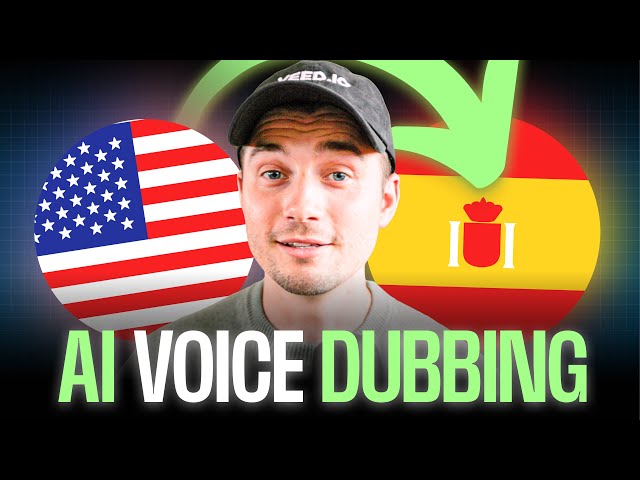
VEED.io(ビード.io) のボイスダブラー機能は、動画内の音声を自動で書き起こして翻訳し、クローン技術を活用した自然な AI 音声で別言語へと変換するオンラインツールです。ブラウザ上で動作するため専用ソフトのインストールは不要で、日本語を含む数多くの言語間で、まるで本人が話しているかのような高品質な吹き替えを実現します。翻訳されたテキストは画面上で直接微調整できるため正確性が高く、ワンクリックでグローバルな視聴者に向けたコンテンツが作成可能です。
対応 OS
ブラウザ版(PC)
VEED.io の特徴
- 70 以上の言語に対応した音声翻訳が使える
- 自動字幕生成が速く吹き替えの精度も高い
- 編集機能も備えたブラウザ完結型ツール
5. 正確な翻訳字幕と AI 音声読み上げが得意な「Vrew」

Vrew(ブリュー) の吹き替えは、動画の音声を自動で書き起こして翻訳し、そのテキストを多彩な AI 音声に置き換えることで他言語のナレーション付き動画を作成できる機能です。操作画面が完全に日本語化されているため直感的に作業しやすく、テキストを修正するだけで音声も即座に更新されるなど、編集のしやすさに定評があります。
ただし、上記で紹介したような「翻訳後の声に合わせて実写人物の口の動きを自動修正するリップシンク機能」は備わっていないため、主に解説動画やナレーション主体のコンテンツに向いています。字幕と連動した音声管理が非常にスムーズなため、手軽に多言語動画を作りたい日本国内のユーザーに広く活用されています。
対応 OS
Windows/Mac/iOS/Android
Vrew の特徴
- 字幕生成が驚くほど速く、編集がしやすい
- 翻訳字幕の作成がワンクリックで可能
- リップシンクには不対応なので解説動画やナレーション主体のコンテンツ向け
動画の音声翻訳をする方法 - 吹き替え動画が一瞬で作れる!
ここでは、おすすめ 1 位でご紹介した PowerDirector(パワーディレクター)を使って動画の音声翻訳をする方法を解説します。 PowerDirector なら、操作画面も言語も全て日本語に対応しているので、初めて使う方でも簡単に音声翻訳が作れます。
とても簡単なので、ぜひ皆さんも以下より無料でダウンロードして一緒に試してみてくださいね!
動画の音声を別の言語に翻訳して唇の動きも合わせる方法
ステップ 1:
動画をタイムラインに配置して「編集」→「音声翻訳」をクリックする
翻訳したい動画を読み込んだら、① 動画をタイムラインに配置して、② 編集を選択し、③ 音声の中にある音声翻訳をクリックします。

ステップ 2:
翻訳元と翻訳先の言語を選択する
「AI 音声翻訳」を選択すると、下のような画面になります。この画面の右側にある翻訳設定で、「翻訳元」の言語と「翻訳先」の言語を選択し、口の動きを翻訳先の言葉に合わせたい場合は「リップシンク」にチェックを付けます。
最後に右下の「翻訳」ボタンをクリックして生成を開始します。
※PowerDirector は 29 言語の音声翻訳に対応しています。

※動画の生成には AI クレジットが消費されます。
ステップ 3:
生成された動画を確認する
完成したら、「表示」をクリックして再生して確認してみましょう。

ステップ 4:
動画を保存する
動画を保存する場合は、右下の「ダウンロード」ボタンをクリックします。

以下が今回使用した元の日本語の動画と英語に翻訳した動画です。
英語に翻訳した動画は、まるで始めから英語を話しているような自然な仕上がりですよね!
*以下の再生ボタンをクリックして動画を再生してください。(音声あり)
*以下の再生ボタンをクリックして動画を再生してください。(音声あり)
翻訳動画に字幕を入れることも可能
さらに!音声を英語に翻訳した動画に、「自動文字起こし」機能で英語の字幕を自動で付けることもできます。 これで、音声の吹き替えと字幕を両方とも効率的に作成することができます。 字幕の有り無しで動画の視聴回数も変わってきますので、ぜひ字幕も同時に入れてみてくださいね。

このように、音声翻訳や文字起こしはもちろん、他の動画編集もすべて行いたい方は PowerDirector が非常におすすめです!
商用利用について
PowerDirector で生成した動画は商用利用が可能で、YouTube 収益化動画や広告、企業プレゼン資料でも利用することができます。
ただし、他人の動画の音声翻訳をして SNS などに公開する場合は、必ずその動画の制作者本人の許可を取るようにしてください。
まとめ
「音声翻訳ツール」の登場により、動画の翻訳はもはや字幕を付けるだけの作業ではなくなりました。AI の驚異的な進化で、本人の声質を保ったまま別言語へ変換し、さらに口の動きまで完璧に同期させることさえ可能です。まるで最初からその言語で語りかけていたかのような吹き替え動画を、誰でも手軽に作れる時代となりました。
そんな音声翻訳ツールの中でも特に使いやすいのが PowerDirector(パワーディレクター)です。音声翻訳とリップシンクが最初からセットになっているので難しい操作は必要なく、翻訳から口パク調整までを一気に完了できます。また、「自動文字起こし」機能で字幕も一瞬で入れれる上、テキストだけで動画編集できてしまう機能、AI 自動編集、AI 高画質化などの便利なツールが豊富なので、仕上げの編集までスムーズに進められるのが大きな魅力です。
PowerDirector なら、無料版が用意されているので、「ちょっと試してみたいな…」という人にも最適です。まずは以下から気軽にダウンロードして、どれくらい自然に翻訳されるのか実際に体験してみてください。音声翻訳をすることで、動画の視聴者が一気に広がること間違いなしですよ!

動画編集歴15年以上。テレビCMの編集会社にてプロの制作現場を経験した後、現在は技術支援、公式YouTubeのマネジメントなどを担当する。動画編集のオンライン講座を受け持ち、累計参加者は1,000名以上。最新の AI 編集や時短テクニックを発信し続けている。


