

【スマホ/PCで簡単】動画にモザイク・ぼかしを入れる方法

動画を撮影していると、通行人の顔や周囲の人、自宅や職場の近くなど、公開前に隠しておきたいものが映り込んでしまうことがあります。
特に人物が動いている動画では、手動でモザイクやぼかしを合わせ続けるのは手間がかかります。そんなときは、AI で顔を自動認識して、動く人物にモザイクやぼかしを入れられる機能を使うと便利です。
この記事では、スマホや PC で動画内の顔にモザイク・ぼかしを入れる方法を、初心者の方にも分かりやすく解説します。
※当サイトは CyberLink 社が運営しています。この記事で使用している PowerDirector は CyberLink の自社製品です。
もくじ:
1|動画にモザイク・ぼかしを入れるとは?
動画にモザイクやぼかしを入れるとは、映像の一部を見えにくく加工することです。顔や文字、車のナンバー、住所が分かる看板など、公開前に隠しておきたい部分に使われます。
たとえば、SNS や YouTube に動画を投稿するとき、通行人の顔や周囲の人がそのまま映っていると、プライバシー面で気になる場合があります。モザイクやぼかしを入れておくと、自分や周囲の人のプライバシーを守りながら動画を公開しやすくなります。
特に人物が動いている動画では、手動でモザイクの位置を合わせ続けるのは手間がかかります。最近では、AI で動画内の顔を自動認識し、動きに合わせてモザイクやぼかしを入れられる機能もあります。
次の章では、スマホで動画内の顔にモザイク・ぼかしを入れる方法を紹介します。
2|スマホで動画にモザイク・ぼかしを入れる方法
まずは、スマホで動画内の顔にモザイクやぼかしを入れる方法を紹介します。
モザイクを入れる例として、今回は スマホ版 PowerDirector を使って動画内の顔を AI で自動検出し、動きに合わせてモザイクをかける方法を説明します。手動で位置を細かく調整する必要が少ないため、人物が動いている動画にも使いやすい方法です。
スマホ版も PC 版も、下記リンクより無料でインストールしてモザイクを試すことができます。
検証環境:iPhone、PowerDirector モバイル版、2026年9月時点の画面で確認
※お使いの OS やアプリのバージョンによって画面の見た目やメニューの配置が一部異なる場合があります。
1. 新規プロジェクトを作成して動画を読み込む
PowerDirector を開き、ホーム画面の「新規プロジェクト」をタップします。
「メディアの追加」画面が開いたら、モザイクを入れたい動画を選択し、画面右下の「次へ」をタップします。


2. エフェクトからモザイクを選択する
編集画面が開いたら、タイムライン上の動画クリップをタップして選択します。
下部メニューから「エフェクト」をタップし、表示されたメニューの中から「モザイク」を選択します。


※「モザイク」エフェクトは有料プラン向けの機能となります。画面に「お試しプレビュー」の案内が表示された場合は、「お試しプレビュー」をタップして、モザイクがどのようにかけられるかを無料で確認することができます。

3. モザイクを入れる顔を選択する
動画内の顔を AI が検出し、自動で顔にモザイクが適用されます。
複数の人物が映っている場合は、動画に映っている人物がすべてアイコンで表示されます。
モザイクをかけたくない人物がいる場合は、チェックを外す ことでモザイクを解除できます。

4. ぼかしの種類と強さを調整する
モザイクのほかにも、ぼかしなどのスタイルを選ぶこともできます。
「感度」のスライダーを動かすと、モザイクやぼかしのかかり方を調整できます。顔が分かりにくくなるように、プレビューを見ながら強さを調整しましょう。

調整が終わったら、画面右上のチェックマークをタップして編集画面に戻ります。
5. 動画を書き出す
モザイクやぼかしが正しく入っているか確認したら、画面右上の「書き出し」をタップします。動画のタイトルや解像度などを設定し、「出力」をタップすると、モザイクを入れた動画を書き出せます。


※お試しプレビューを使用している場合、書き出しの際に有料プランへの案内画面が表示されます。スマホ版 PowerDirector では、「Pro+」プランに加入することで「モザイク」エフェクトを使用して動画を書き出すことができます。
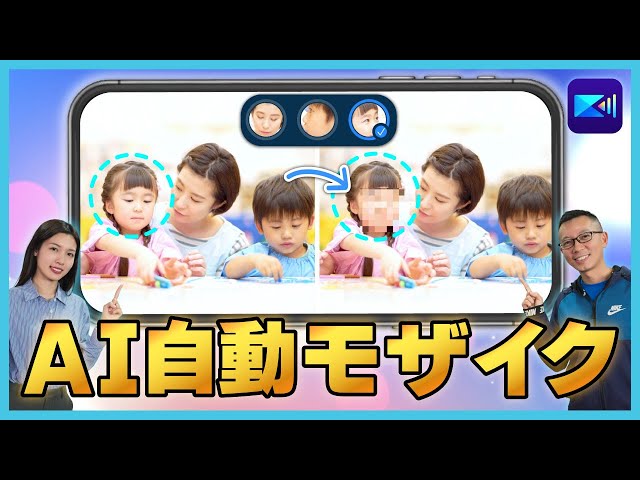
以下が完成したモザイクを適用した動画です。左右のお子さんの顔だけを選んでモザイクをかけることができます。
▼ 動画でも操作方法を紹介しているので、参考にしてみてくださいね!
3|PC で動画にモザイク・ぼかしを入れる方法
次に、PC 版 PowerDirector を使って、動画内の顔にモザイクやぼかしを入れる方法を紹介します。
PC 版でもスマホ版と同じように、顔ぼかしの「モザイク」エフェクトを使って、自動で動画内の顔にモザイクを適用できます。
検証環境:Windows、PowerDirector 365、2026年9月時点の画面で確認
※お使いの OS やソフトのバージョンによって画面の見た目やメニューの配置が一部異なる場合があります。
1. 新規プロジェクトを作成して動画を読み込む
PowerDirector を起動し、起動画面で「新規プロジェクト」をクリックします。

編集画面が開いたら、モザイクを入れたい動画を読み込み、マウスでドラッグしてタイムラインに追加します。

2. 顔ぼかしからモザイクを選択する
上部メニューから「エフェクト」を開き、左側の「ビデオ エフェクト」内にある「顔ぼかし」をクリックします。
表示されたエフェクトの中から「モザイク」を選び、タイムライン上の動画クリップにドラッグ&ドロップして適用します。

※無料版の PowerDirector Essential をお使いの場合は、モザイクのプレビューは確認できますが、モザイクを適用した動画を書き出すには有料版が必要です。
3. モザイクを入れる顔を選択する
タイムラインの上メニューの「エフェクトの設定」をクリックするとモザイクをさらに調整できます。
モザイクをかけたくない人のチェックと外したり、必要に応じて、モザイクの強度も調整できます。

4. 動画を書き出す
モザイクが正しく入っているか確認したら、画面上部の「書き出し」をクリックします。

書き出し画面で、ファイル名、保存先、形式、解像度などを確認し、右下の「書き出し」をクリックすると動画を出力できます。

以下が完成したモザイクを適用した動画です。一人だけにモザイクをかけることができます。
4|動画のモザイク・ぼかしに関するよくある質問
動画にモザイクやぼかしを入れると、顔、車のナンバー、住所が分かる看板、個人情報が映った部分などを見えにくくできます。
SNS や YouTube に動画を投稿するとき、通行人や周囲の人のプライバシーを守りたい場合にも役立ちます。
はい。AI による顔認識や自動追跡に対応した機能を使うと、動画内で動く人物の顔にもモザイクやぼかしを入れやすくなります。
ただし、顔が横を向く、手や物で顔が隠れる、複数人が重なる、画面の外に一度出るといった場面では、検出がずれる場合があります。動画を書き出す前に、最初から最後まで再生して確認しておきましょう。
はい。スマホ版 PowerDirector などのアプリや、PC 版 PowerDirector などのソフトを使用することで、動画内の顔にモザイクやぼかしを入れることができます。
スマホ版では、「エフェクト」→「モザイク」、PC 版では、「エフェクト」→「ビデオエフェクト」の「顔ぼかし」で、動画内の顔にモザイクやぼかしを適用できます。
なお、無料版ではお試しプレビューを確認できますが、モザイクを適用した動画を書き出すには有料版が必要です。スマホ版では「Pro+」有料プランへの加入、PC 版 PowerDirector Essential では、買い切り版または PowerDirector 365 のサブスク版が必要です。
顔や個人情報をしっかり隠したい場合は、見た人が内容を判別しにくいモザイクを使うと安心です。
背景や一部の映り込みを自然に見せたい場合は、ぼかしを使うと映像になじみやすくなります。隠したい内容や動画の雰囲気に合わせて選びましょう。
アプリやソフトによっては、モザイクやぼかしの種類、強さ、かかり方を調整できます。
顔が少し分かる程度の弱いぼかしでは、個人を特定できてしまう場合があります。プライバシーを守る目的で使う場合は、プレビューを確認しながら、十分に見えにくい強さに調整しましょう。
動画編集ソフトやスマホアプリの「モーショントラッキング」機能を使えば、車のナンバー、住所が分かる看板、画面に映った書類やスマートフォン画面など、顔以外の部分にもモザイクやぼかしを入れられます。
ただし、本記事で紹介した AI 顔認識のモザイク機能は、主に顔を検出して隠すための機能です。顔以外を隠したい場合は、モーショントラッキング機能や、手動でキーフレームを打って顔以外の部分にモザイクやぼかしを入れることができます。
動画の編集中であればモザイクやぼかしを元に戻すことはできますが、一度モザイクやぼかしを入れて書き出した動画は、元の状態に戻すことが難しくなります。
あとから修正できるように、編集前の元動画と、モザイクやぼかしを入れた編集プロジェクトを残しておくと、モザイクを外したり、モザイクの強さや対象をあとから調整しやすくなります。
PowerDirector のスマホ版と PC 版では、どちらも無料でモザイク機能のお試しプレビューを確認できます。
ただし、モザイクを適用した動画を書き出すには有料版が必要です。スマホ版では「Pro+」プランへの加入、PC 版 PowerDirector Essential では、買い切り版または PowerDirector 365 のサブスク版が必要です。
5|まとめ
今回は、動画にモザイクやぼかしを入れる方法を、スマホ版と PC 版の手順に分けて紹介しました。
動画に通行人の顔や周囲の人が映り込んでしまった場合でも、モザイクやぼかしを入れることで、プライバシーに配慮しながら動画を公開しやすくなります。AI による顔認識を使えば、動く人物の顔にもモザイクを入れやすくなります。
ただし、顔が横を向いたり、手や物で隠れたり、複数人が重なったりする場面では、モザイクがずれる場合があります。動画を書き出す前に、最初から最後まで再生して、隠したい部分に正しくモザイクやぼかしが入っているか確認しておきましょう。
この記事では、操作例として CyberLink の自社製品である PowerDirector を使用しました。スマホや PC で動画にモザイク・ぼかしを入れる手順を確認したい場合は、以下のリンクから詳細を確認できます。