


【無料】髪色診断で似合うヘアカラーをチェック!写真で髪色を試す方法【2026年最新】

イベントや季節の節目には、少し雰囲気を変えてイメチェンしたくなることがありますよね。髪色を変えると、カットをしなくても印象を大きく変えられるため、気分を変えたいときにも取り入れやすい方法です。
ただし、髪色は肌の色や顔立ち、普段の服装、メイクとの相性によって見え方が変わります。「気になる髪色はあるけれど、自分に似合うかわからない」「実際に染めて失敗したら不安」という方も多いのではないでしょうか。
そこでこの記事では、写真を使って似合う髪色を診断する方法を紹介します。
髪色診断・ヘアカラーシミュレーションの基本から、実際の使い方、自然に仕上げるコツまで解説するので、イメチェン前の参考にしてみてください。
※当サイトはCyberLink社が運営しています。Vivid Glamは自社製品です。


もくじ:
1|髪色診断・ヘアカラーシミュレーションとは?
髪色診断・ヘアカラーシミュレーションとは、自分の写真を使って、髪色を変えたときの仕上がりを事前に確認できる機能です。
実際に髪を染める前に、明るめのカラー、暗めのカラー、グラデーションカラーなどを写真上で試せるため、自分に似合う髪色を見つけやすくなります。

髪色は、肌の色や顔立ち、普段の服装、メイクの雰囲気によって印象が大きく変わります。
SNS や雑誌で見たヘアカラーが素敵でも、自分に似合うかどうかは実際に合わせてみないと分かりにくいものです。
髪色診断アプリを使えば、写真 1 枚で複数のヘアカラーを比較できるので、美容室に行く前のイメージ確認にも便利です。
気に入った髪色のシミュレーション画像を保存しておけば、美容師さんに仕上がりイメージを伝えるときにも役立ちます。
2|髪色診断を使うメリット
髪色シミュレーションを使うと、実際に髪を染める前に、自分に似合う色や雰囲気を写真で確認できます。イメチェン前の確認だけでなく、SNS 用のプロフィール写真や美容室での相談にも活用できます。
髪色シミュレーションを使うメリット
● 髪の毛だけを認識して自然に色を変更できる
AI が髪の毛だけを認識して髪色を変えることができるため、不自然さがなくとてもナチュラルな仕上がりになります。そのため、完成イメージがしやすく自分に似合うかが判断しやすいのがポイントの 1 つ。また、とっても自然なため、そのまま SNS のアイコンにしたり、投稿したりという使い方もできますよ!
● 細かなニュアンスまで試せる
色の濃さ、明るさ、ツヤ感、グラデーションの割合などを調整できるため、単に色を変えるだけでなく、よりリアルな仕上がりを確認できます。
● 写真 1 枚でいろいろな髪色を試せる
写真を 1 枚用意するだけで、単色カラー、複数色、グラデーションカラーなどを気軽に試せます。これまで挑戦しづらかった髪色も、事前にシミュレーションすることでイメージしやすくなります。
思わぬ髪色が似合うことを発見したり、パーソナルカラーに合った肌色を美しく見せてくれるお気に入りのヘアカラーが見つかったりと自分の魅力をアップする髪色がきっと見つかりますよ。
● イメチェン前の失敗を防ぎやすい
SNS で見つけた髪色が、必ずしも自分に似合うとは限りません。実際に染めてから似合わなくて後悔しないためにも、イメチェン前にアプリでシミュレーションするのはとっても大事です。美容室に行く前に、いくつか試してみて、シミュレーションした写真を美容師さんに見せながら染めてもらうと、より理想のヘアカラーに近づきますよ。
3|写真で似合う髪色を診断する方法
ここでは、サイバーリンクの自社製品である「Vivid Glam(ビビッドグラム)」を使って、写真で髪色をシミュレーションする方法を紹介します。検証環境は Vivid Glam アプリ、2026年4月時点の画面で確認しています。
「ヘアカラー」機能を使うと、写真の髪部分を認識して、単色カラーやグラデーションカラーなどを試すことができます。以下より無料でダウンロードして、一緒にヘアカラー機能を使ってみてくださいね。

検証環境:iPhone 15 Pro、2026年4月時点のバージョンで確認
UIや操作画面は、OSやアプリのバージョンによって異なる場合があります。
ステップ 1:
髪色診断をしたい写真を読み込む
Vivid Glam を起動したら、「新規プロジェクト」をタップし、髪の色を変えたい写真を読み込みます。

ステップ 2:
試したいヘアカラーを選択
まず、「髪」→「ヘアカラー」の順にタップします。


「単色」「複数色」「グラデーション」の 3 項目あるので、お好みの項目から好きな髪色を選ぶだけで、一瞬ですぐに髪が染まります。

※「VIP 」マークのあるカラーはサブスクユーザー向けです。
ステップ 3:
細かい色み調整
「単色」の場合、下のスライダーを使って、「カラー」で色の染まり具合、「光沢」で髪のツヤ具合を調整できます。お好みで調整して、質感と仕上がりを見ながら、似合う髪色をチェックしてみてくださいね♪

「複数色」と「グラデーション」では、「適用範囲」で 2 色の染まる割合、「ブレンド」で 2 色の境界のぼかし具合を調整できます。
おしゃれなグラデーションヘアも実際に自分の写真で試しながら、どんな色の組み合わせが似合うのか、またどのくらいの割合で2色目のカラーを入れるのかも細かく調整できるので、実際に美容室でオーダーする際も理想の雰囲気を伝えやすく、イメージと違った…なんて失敗も防げます。
派手めのカラーも、入れる範囲を調整すれば、自然に馴染むので、自分に合った割合を見つけてみるものいいかもしれません♪

ステップ 4:
完成画像の保存
最後に、右下のチェックマークをタップすると画像をすぐに保存できます。

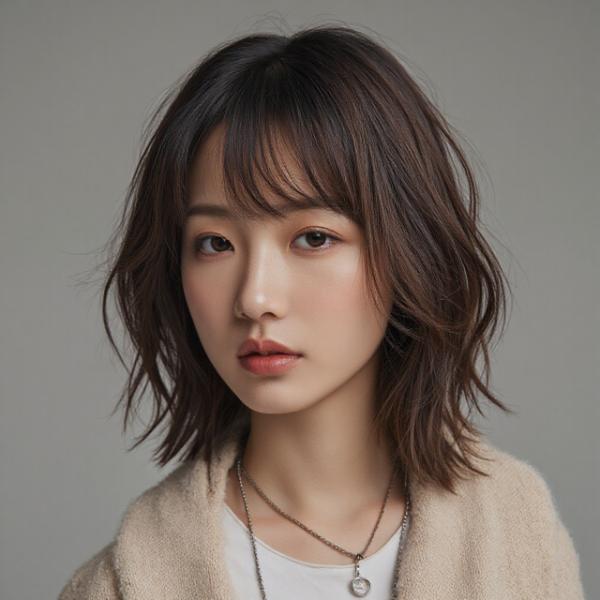
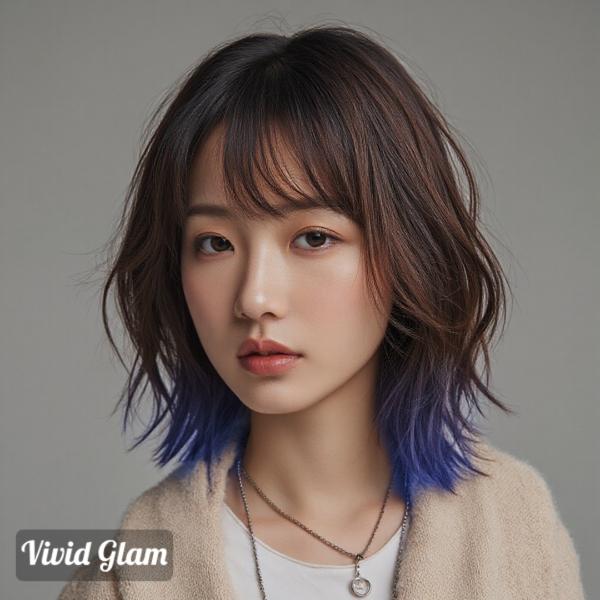
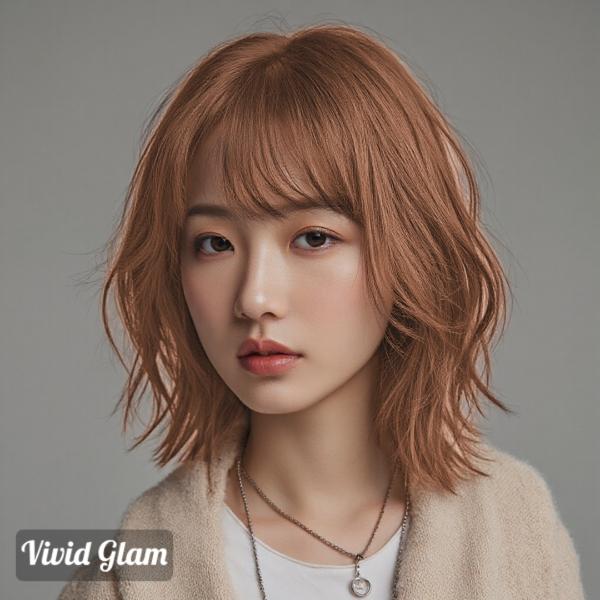
完成した画像を見比べてみましょう!
自然にかわいく染めることができていますよね。とてもナチュラルな仕上がりなので、自分が髪色を変えた後のイメージがしやすいですし、気に入ったらそのまま SNS に載せてみるのもいいかもしれません♪


髪色が変わるだけで、ガラッと印象が変わりますよね♪
その他にも!
-
元画像 -
ラピス -
ピーチゴールド


-
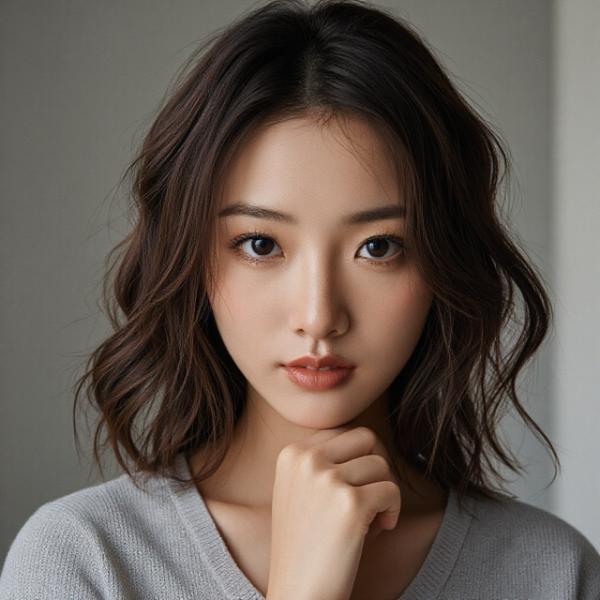
元画像 -
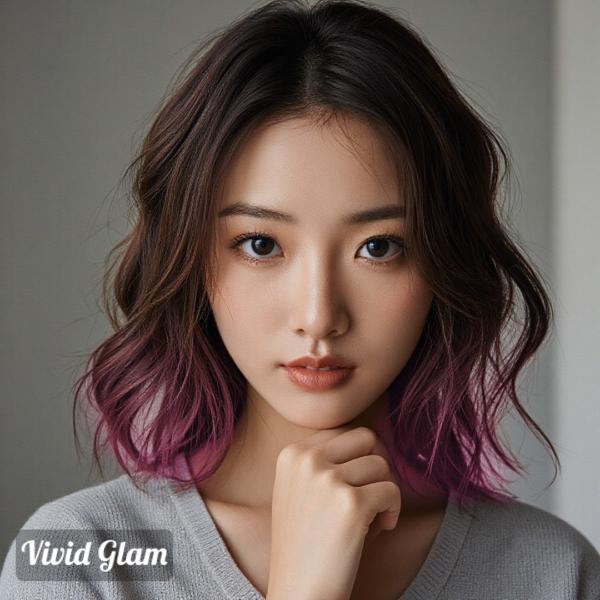
マゼンダ -
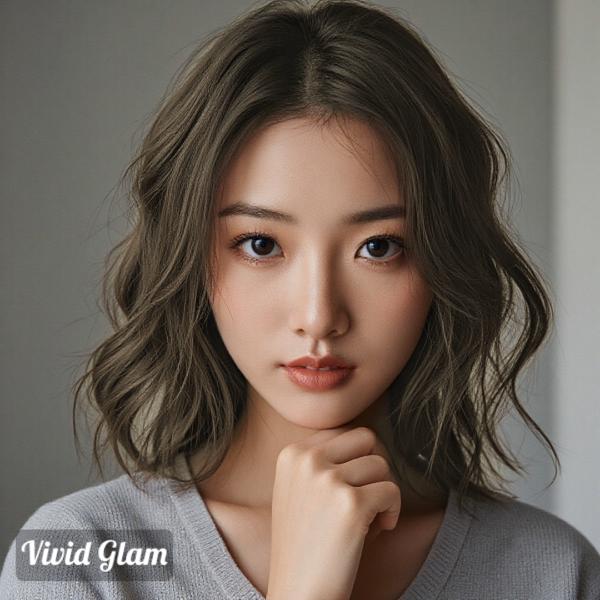
オリーブ


-
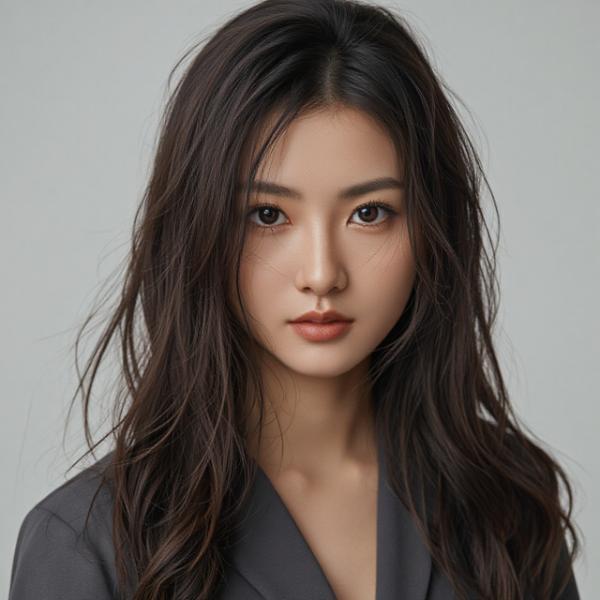
元画像 -
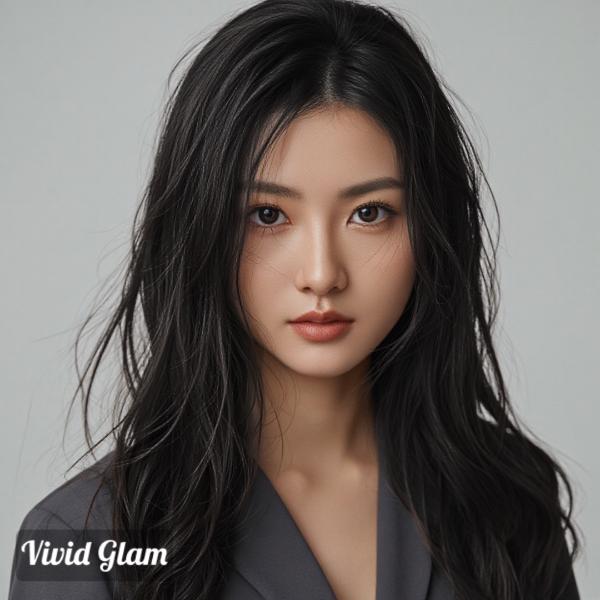
オニキス -
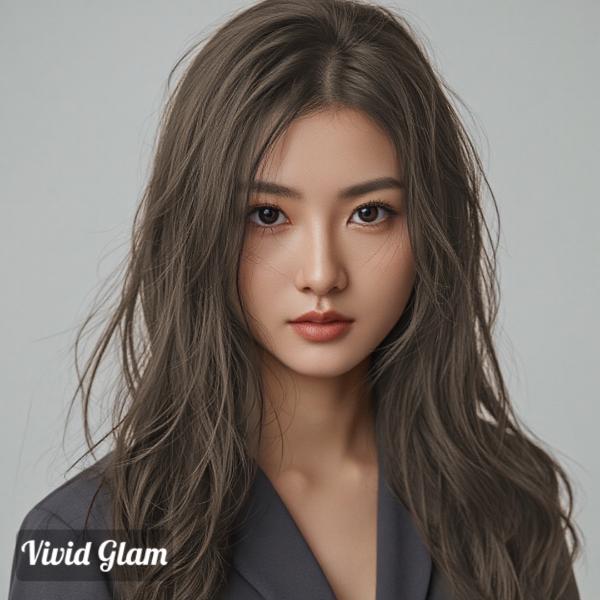
ミンク


裾カラーでおしゃれな雰囲気にしたり、濃いめの黒でクール風にしたり、アッシュ系カラーで抜け感を出したりと、少しの変化でも雰囲気や肌の見え方が変化するので、髪色はとっても大切。
Vivid Glam ならこのような細かいニュアンスを再現できるので、リアルなシミュレーションができますよ♪
Android をお使いの方は「PhotoDirector」もおすすめ!
Vivid Glam は iOS のみに対応しているため、Android ユーザーには、髪色を入力するだけで髪色を変えられる、同じサイバーリンク製品の「PhotoDirector(フォトディレクター)」もおすすめです。
使い方はとっても簡単!
PhotoDirector を開き、「AI クリエイティブスタジオ」の「カスタム」機能を使えば、自分の画像をアップロードして、「髪色をアッシュベージュにして」など試したい髪色を文字で指示するだけで自由に髪色を試すことができます。


PhotoDirector は iOS と Andoid 両方に対応!以下から無料でダウンロードできます。
4|髪色診断を自然に仕上げるコツ
髪色診断・シミュレーションを自然に仕上げるには、使用する写真や色の調整が大切です。
ここでは、よりリアルに髪色を変えるためのポイントを紹介します。
明るく顔がはっきり写った写真を使う
髪の輪郭や顔まわりがはっきり写っている写真を使うと、髪の部分を認識しやすくなります。暗い写真や髪が背景と同化している写真よりも、明るい場所で撮影した正面に近い写真がおすすめです。
色の強さや明るさを少しずつ調整する
同じ髪色でも、明るさ、色の濃さ、ツヤ感、グラデーションの範囲によって印象は大きく変わります。調整バーを一気に動かすのではなく、少しずつ調整しながら、肌の色や普段の服装との相性を確認しましょう。
普段の服装やメイクとの相性も確認する
髪色だけを見るのではなく、普段よく着る服の色やメイクとのバランスも確認すると、より自分に合う髪色を見つけやすくなります。迷った場合は、複数の髪色を保存して見比べてみるのもおすすめです。
5|髪色診断のよくある質問
ヘアカラーのシミュレーションは無料でも試せます。ただし、利用できる機能や保存できる内容はアプリやプランによって異なる場合があります。まずは無料で髪色を試してみて、必要に応じて追加機能を確認するとよいでしょう。
完全に同じ色になるとは限りません。実際の髪色は、元の髪色、髪質、ブリーチの有無、照明などによって変わります。髪色診断やヘアカラーシミュレーションは、似合うかどうかや仕上がりの雰囲気を確認するための参考として使うのがおすすめです。
性別を問わず使えます。髪色を変えたい方や、染める前に似合う色を確認したい方であれば、男性のヘアカラー診断にも活用できます。
まずは、今の髪色に近いブラウン系や暗めのカラーから試してみましょう。そこから少しずつ明るい色、赤みのある色、寒色系の色などを比較すると、自分の肌色や雰囲気に合う髪色を見つけやすくなります。
髪がきれいに見える色は人によって異なりますが、一般的にはダークブラウンやチョコレートブラウンなど、ツヤ感が出やすい落ち着いたカラーが選ばれやすいです。ただし、肌の色やメイク、普段の服装によって似合う色は変わるため、複数の髪色を試して見比べるとよいでしょう。
6|まとめ
髪色診断・ヘアカラーシミュレーションを使うと、実際に髪を染める前に、自分に似合う髪色や仕上がりの雰囲気を写真で確認できます。気になる髪色を事前に試しておくことで、イメチェン後の印象をイメージしやすくなります。
写真で似合う髪色を診断する方法 で紹介した Vivid Glam を使えば、写真を読み込んで、単色カラーやグラデーションカラーなどを試すことができます。美容室に行く前のイメージ確認や、似合う髪色を探したいときの参考として以下からダウンロードして活用してみてください。
自分に似合う「髪型」診断もあわせて確認したい場合は、こちらの記事も参考にしてください:
【無料】似合う髪型診断が AI でできるおすすめアプリ