1400以上の洗練されたタイトルアニメーション
Vlogのテロップ、商品紹介の見出しなど用途に合わせたデザインが800種類以上、動画にアクセントを添えるモーショングラフィクス演出が600以上。テンプレートを選んで文字を入力するだけで、フォントや色、動きのバランスが整ったタイトルを配置できます。
無料ダウンロード




思い通りの動画編集


 PowerDirector 365
PowerDirectorの「タイトルアニメーション」なら、豊富なテンプレートと開始/終了エフェクト、キーフレームで、動くタイトルやテロップを作成できます
無料ダウンロードはクレジットカード登録不要
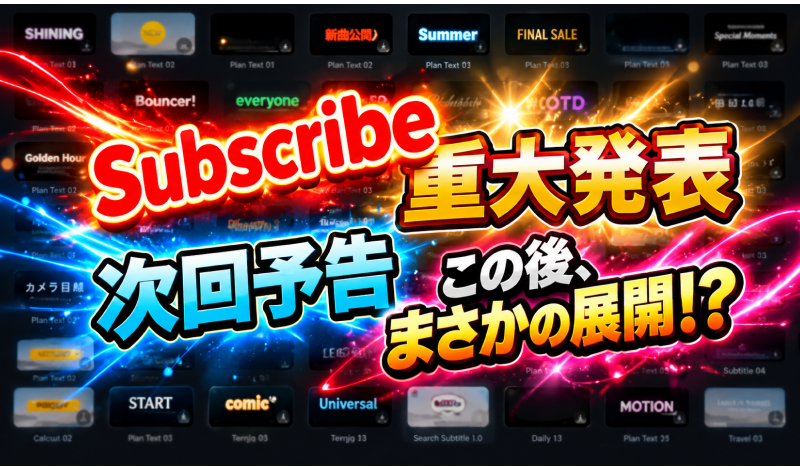
テンプレートを選んで文字を打ち替えるだけで、動くタイトルが完成。アニメーションの専門知識がなくても、見栄えのするテロップを入れられます。

Vlogのテロップ、商品紹介の見出しなど用途に合わせたデザインが800種類以上、動画にアクセントを添えるモーショングラフィクス演出が600以上。テンプレートを選んで文字を入力するだけで、フォントや色、動きのバランスが整ったタイトルを配置できます。
無料ダウンロード
文字が現れるときと消えるときの動きを、それぞれ個別に設定できます。フェードやスライドなどの動きを組み合わせ、表示時間も調整できるので、映像のテンポに合わせた演出が可能です。
無料ダウンロード
キーフレームを使えば、位置・サイズ・回転・透明度などを好きなタイミングで変化させられます。モーショントラッキングと組み合わせると、動く人物や物に文字を追従させることも可能。スポーツ映像の選手名表示や、商品を指し示す注釈に便利です。
無料ダウンロードPowerDirector を使ったテキストアニメーションの作り方を紹介します。
「タイトルルーム」から使いたいテンプレートを選び、タイムラインのトラックにドラッグします。
タイムライン上のタイトルをクリックして、文字を入力してフォントや色、サイズを調整します。
「アニメーション」タブで開始/終了エフェクトを選び、必要に応じてキーフレームで動きを追加します。プレビューで確認し、「OK」をクリックすればタイムラインに反映されます。
はい、PowerDirector にはシーンに合わせた多くの日本語フォントが用意されています。収録されているフォントを使って作成した動画は、商用でもお使いいただけます。
はい、カスタマイズしたタイトルはテンプレートとして保存できます。シリーズ動画のオープニングや毎回使うテロップを統一したいときに便利です。
タイトルはデザインや動きをつけて見せるための文字で、オープニングや見出し、強調テロップに向いています。会話の内容を表示する字幕は、字幕ルームやAI字幕作成機能を使うと効率よく入れられます。
モーショントラッキングで追いかけたい人物や物を指定し、その動きにタイトルを連動させます。手作業でキーフレームを細かく打たなくても、被写体に合わせて文字が移動します。
タイムライン上でタイトルクリップの端をドラッグすると、表示時間を伸ばしたり縮めたりできます。開始/終了エフェクトの長さも、タイトル デザイナー内で調整できます。
