最大4アングルをリアルタイムでスイッチング
最大4つのカメラ映像を同時に再生しながら、使いたいアングルをクリックするだけで切り替えを記録。テレビ中継のスイッチャーのような感覚で、ライブや対談の臨場感をそのまま映像に残せます。
無料ダウンロード



思い通りの動画編集


 PowerDirector 365
PowerDirectorの「マルチカムデザイナー」機能なら、複数のカメラで撮影した映像を同期し、アングルを切り替えながら1本の動画に編集
無料ダウンロードはクレジットカード登録不要
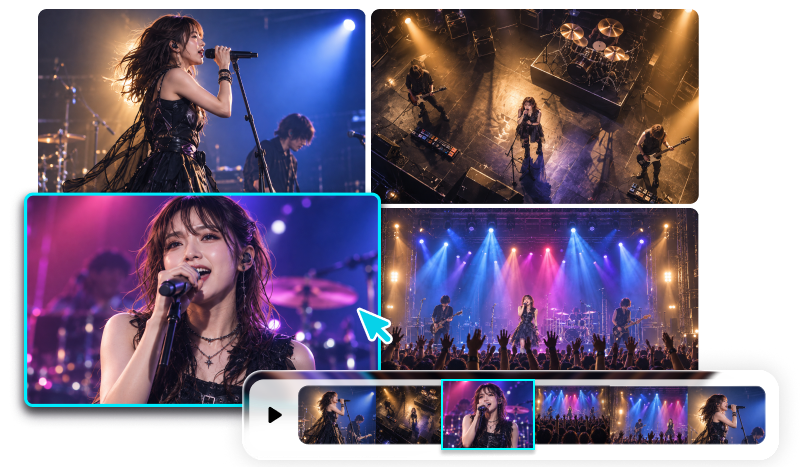
素材を読み込むだけで複数アングルの映像を並べて表示。タイムライン上でクリップを1本ずつ切って並べ替える作業が不要になります。

最大4つのカメラ映像を同時に再生しながら、使いたいアングルをクリックするだけで切り替えを記録。テレビ中継のスイッチャーのような感覚で、ライブや対談の臨場感をそのまま映像に残せます。
無料ダウンロード
ビデオカメラ、スマホ、アクションカメラなど、機種の異なるデバイスで撮った映像もまとめて扱えます。発表会を家族それぞれのスマホで撮った動画や、メインとサブのカメラで収録したインタビューも、1本の作品に仕上げられます。
無料ダウンロード
各素材に入っている音声を分析し、録画を始めたタイミングがばらばらの映像も自動で位置を揃えます。1本ずつ再生して頭出しを合わせる手間がなく、すぐにアングルの切り替え作業に入れます。
無料ダウンロードPowerDirector を使ったマルチカメラ編集の方法を紹介します。
各カメラで撮影した映像をメディアルームに読み込み、「ツール」メニューから「マルチカムデザイナー」を選択します。
カメラ1〜4の枠にそれぞれの映像を割り当て、同期方法で「音声で同期」を選択します(音声がない場合は手動で位置を合わせる)。音声の波形をもとに、各映像の位置が自動で揃います。
「録画」をクリックして再生を始め、プレビューで使いたいカメラをクリックして切り替えます。完了したら「OK」をクリックすると、タイムラインに戻って通常どおり編集を続けられます。
マルチカムデザイナーでは、最大4アングルの映像を同時に扱えます。4台のカメラで撮影したライブや、複数人の対談なども1本にまとめられます。
はい、異なるデバイスで撮影した素材も一緒に読み込めます。ただし、フレームレートが大きく違うと切り替えた際に動きの滑らかさに差が出ることがあるため、可能であれば撮影時に設定を揃えておくのがおすすめです。
「音声で同期」は、各素材に共通の音が入っていることが前提です。音声がない素材は、撮影日時やマーカーを基準に合わせるか、手動で位置を調整してください。
すべてのカメラを同時に回し始め、撮影中は途中で止めないのが基本です。撮影の最初に手拍子など大きな音で合図を入れておくと、音声での同期がより正確になります。
はい、マルチカムデザイナーで作成した映像はタイムラインに戻したあと、通常のクリップと同じようにタイトルやBGM、トランジションなどを追加して仕上げられます。
