1つのクリップで複数オブジェクトを同時トラッキング
1本のクリップ内で、複数の被写体を同時にトラッキング対象として設定できます。例えばスポーツチームの人物それぞれに名前テロップを追従させたり、画面内の複数の商品にポイントを表示したりと、1回の編集で複雑な演出をまとめて完成させられます。
無料ダウンロード




思い通りの動画編集

 PowerDirector 365
動いている人やモノ、顔、車のナンバープレートに、テキストやスタンプ、モザイクを自動でピタッと追従させるPowerDirectorの「モーショントラッキング」機能。
無料ダウンロードはクレジットカード登録不要
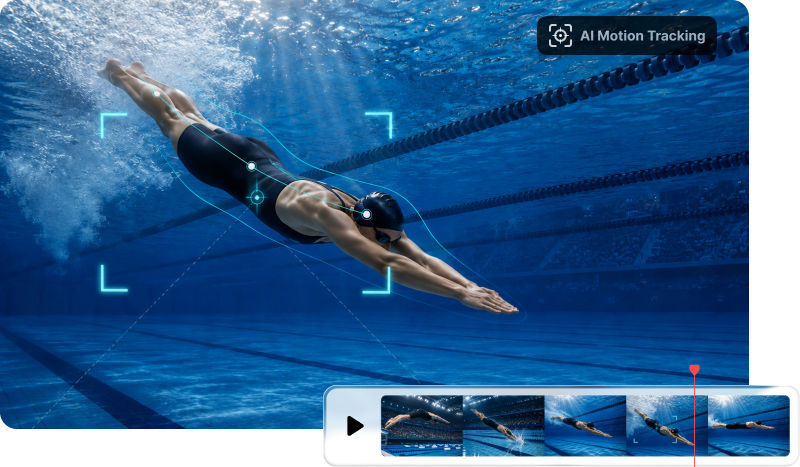
PowerDirectorのモーショントラッキングでできること

1本のクリップ内で、複数の被写体を同時にトラッキング対象として設定できます。例えばスポーツチームの人物それぞれに名前テロップを追従させたり、画面内の複数の商品にポイントを表示したりと、1回の編集で複雑な演出をまとめて完成させられます。
無料ダウンロード
AIが人の顔や車のナンバープレートといった被写体を自動で認識し、動きに合わせてモザイクやぼかしを自動追従させます。街頭インタビューやドライブレコーダー映像など、個人情報が映り込みやすい動画も、範囲をコマごとに手動調整する手間なくプライバシー保護加工が可能です。
無料ダウンロード
テキストやステッカーを被写体からどれくらい離して追従させるか、位置やオフセット距離を細かく指定できます。被写体に重ならないよう名前や吹き出しを添えたり、視認性を保ったまま情報を表示したりと、演出の意図に合わせた自然な仕上がりに調整できます。
無料ダウンロードPowerDirector でモーショントラッキングを行う方法を、4ステップで紹介します。
使いたい動画と追従したいタイトルや画像を PowerDirector に取り込み、タイムラインへドラッグ&ドロップします。
追従させるタイトルや画像素材を選択し、「編集」から「トラッキング」設定画面へ移ります。
プレビュー画面上の黄色いボックスを、追従させたい人の顔などの対象に移動し、サイズを調整します。「トラッキング」をクリックすると、AI が被写体を自動で認識しトラッキングを開始します。
トラッキングが完了したら、追従して動かしたいタイトルや画像の位置やサイズを調整します。再生すると、被写体の動きにぴったり同期して素材が動く動画の完成です。
動画内で動いている人やモノの動きを自動で解析し、その動きに合わせてテキストやエフェクト、モザイクなどを追従させる編集技術です。手動でコマごとに位置を合わせる必要がなく、AI搭載のソフトなら被写体の動きを自動認識してくれます。
テレビCMでロゴやテキストが人の動きに合わせて動く演出、スポーツ映像で選手にグラフィックを追従させる演出、街頭インタビューで顔にモザイクをかける処理などに使われます。SNSやYouTube動画でも、テロップを被写体に追従させる演出として広く活用されています。
はい、AI モーショントラッキング機能は PowerDirector の無料版でもお使いいただけます。拡張機能のインストールや別料金は必要ありません。
はい、モバイル版PowerDirectorでもモーショントラッキング機能をご利用いただけます。外出先で撮影した素材にも、その場でテキストやモザイクを追従させる編集が可能です。ただし、PC版と比較して細かい調整項目が異なる場合があります。
被写体の動きが速すぎる、背景と被写体の色や明るさが似ている、画質が低い、といった場合にズレが起こりやすくなります。対象物とのコントラストがはっきりした場面を選ぶか、ズレた箇所だけ手動でポイントを追加・修正することで精度を高められます。
