写真・イラストの口元をAIが音声に自動同期
人物写真はもちろん、アニメ調のイラストやキャラクター画像にも対応。AIが音声を解析し、発音に合わせた口の形や自然な表情の動きを自動で生成します。1枚の画像から、商品紹介やSNS投稿用の「しゃべる動画」をすぐに作れます。
無料ダウンロード




思い通りの動画編集


 PowerDirector 365
PowerDirector の「AIリップシンク」機能は、写真やイラストの口元を音声に合わせてAIが自動で動かし、まるで話しているような動画を作成
無料ダウンロードはクレジットカード登録不要
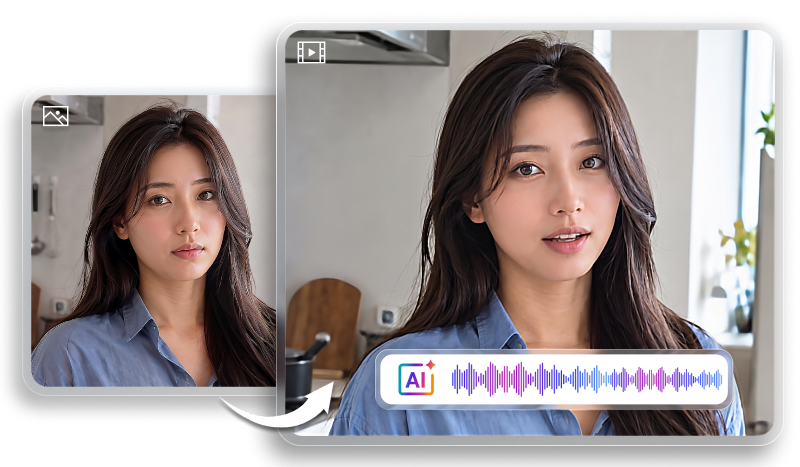
画像と音声を用意するだけでAIが口の動きを生成。1コマずつ手作業で口元を動かす必要はありません。

人物写真はもちろん、アニメ調のイラストやキャラクター画像にも対応。AIが音声を解析し、発音に合わせた口の形や自然な表情の動きを自動で生成します。1枚の画像から、商品紹介やSNS投稿用の「しゃべる動画」をすぐに作れます。
無料ダウンロード
自分の声をもとにクローン音声を作成すれば、テキストを入力するだけで自分の声のナレーションを合成できます。台本を修正するたびに録音し直す必要がなく、顔出しなしでも自分らしい解説動画に仕上げられます。
無料ダウンロード
日本語の台本や音声をAIが翻訳し、英語・中国語・スペイン語など29言語でネイティブのような発音の音声を生成。翻訳後の音声にも口の動きが合うため、1本の動画から海外向けの多言語コンテンツを効率よく展開できます。
無料ダウンロードPowerDirector を使った AI リップシンクの方法を紹介します。
PowerDirector を起動して「AI リップシンク」を開き、喋らせたい人物の写真やイラストを読み込みます。正面を向き、口元がはっきり写っている画像を選ぶと自然に仕上がります。
用意した音声ファイルを読み込むか、テキストを入力してAI音声読み上げやクローン音声でナレーションを作成します。別の言語で話させたい場合は、翻訳先の言語を選択します。
「生成」をクリックすると、AIが音声に合わせて口の動きを作成します。完成した動画はプレビューで確認し、タイムラインに追加してそのまま編集を続けられます。
AI リップシンク機能はクレジット制です。処理の際に、音声の長さに応じて生成クレジットが消費されます。クレジット残高が不足している場合は、機能ウィンドウ内からすぐに購入・補充できます。
はい、実写の写真だけでなくイラストにも対応しています。ただし、横顔や口元が隠れている画像など、AIが顔のパーツを判別しにくい画像はうまく生成できない場合があります。
はい、モバイルアプリ版の PowerDirector でもご利用いただけます。アプリ下部の「AI マジック」から「AI リップシンク」を選ぶだけで、外出先でも写真を喋らせる動画を作成できます。
本人の許可なく他人の写真や声を使うと、肖像権やパブリシティ権の侵害につながるおそれがあります。自分自身の写真や、利用の許可を得た画像・音声、自作のイラストなどでお楽しみください。
音声の長さや通信環境によって異なります。長い音声の場合は処理に時間がかかるため、まずは短い音声で仕上がりを確認してから本番の動画を作成するのがおすすめです。
