



【無料】スマホで動画を切り取る方法|PowerDirectorで簡単トリミング・カット【2026年最新版】

「動画の切り取り(トリミング・カット)」を行うことで、撮影した動画から不要な部分を取り除き、必要なシーンだけを残すことで、動画の容量を抑えながら見やすい仕上がりにできます。
今回は、そんな使えるテクニック「動画の切り取り」について PowerDirector を用いて解説していきます。ぜひ最後までお読みいただき「動画の切り取り」を使いこなしてスマホ容量の確保をしてみてくださいね。
※当サイトは CyberLink が運営しています。PowerDirector は当社製品です。
動画の切り取り(カット・トリミング)とは?
「動画の切り取り」とは、撮影・録画した動画の中から不要な部分を取り除き、必要な部分だけを残す編集作業のことです。「トリミング」「カット」とも呼ばれ、動画編集の中でもっとも基本となる作業のひとつです。
主な目的は次の2つです。
- 容量を減らす:不要なシーンを削ることで、動画ファイル自体のサイズを小さくできる
- 見やすくする:要点だけを残すことで、テンポの良い、見返しやすい動画に仕上げられる
撮影ミスした部分を丸ごとカットしたり、人がしゃべっている時の「えー」や「うーん」などの間延びする部分を細かくカットすることで見やすい動画に仕上げることができます。
スマホで動画の切り取りはできる?
結論から言うと、スマホだけで動画の切り取りは十分に可能です。以前はパソコンでの編集が主流でしたが、現在はスマホ向けの動画編集アプリが充実しており、撮影したその場で切り取り・保存・SNSへのシェアまで完結できます。
iPhone や Android 端末には、あらかじめ動画を切り取る機能がついていますが、とても簡単なもので、連続的・複数のシーンのカットや、カットした動画同士を自然に繋げるトランジションの追加には向いていません。
以下では、PowerDirector というスマホアプリを使った動画カットの方法を紹介します。
【手順解説】スマホで動画を切り取る方法|PowerDirector
この記事では、スマホ版「PowerDirector(パワーディレクター)」を使って手順を解説します。
PowerDiector(パワーディレクター)は、動画のカット・分割といった基本機能に加え、音声編集、倍速・スロー再生、クロマキー合成から AI 高画質化まで、豊富な動画編集機能を搭載していて、動画を簡単に作成する事ができるアプリです。
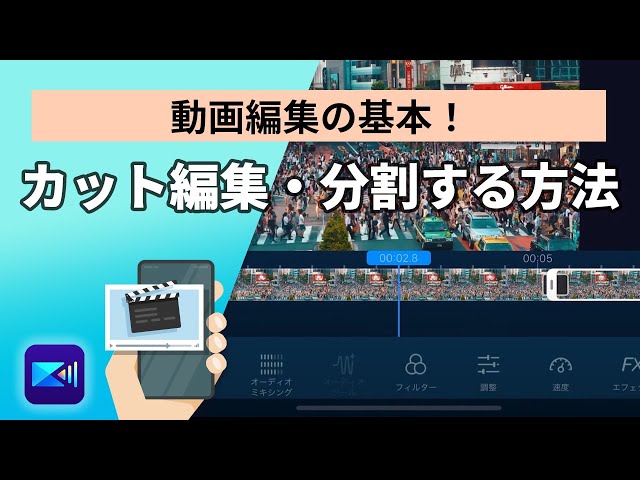
iOS, Android どちらにも対応していて、操作画面がシンプルなので初心者でも抵抗なく操作できます。ダウンロードして手順通りにカット編集を始めてみてくださいね。
2026年9月時点、iPhone(iOS 26 ver. )環境で、iOS 版 PowerDirector を使用しています。UI は現行の物と異なる場合がございますが、操作はどのバージョンであっても基本は同じです。
1. 「新規プロジェクト」をタップして動画を読み込む
アプリ版 PowerDirector を起動したら、ホーム画面上にある「新規プロジェクト」をタップします。
すると、スマホのライブラリーが開くので、編集したい動画を選択してタイムラインに読み込みます。

2. 動画をトリミングする
動画の前後を切り取る場合
動画がタイムラインに配置されたら、以下のように表示されます。
動画の前後をトリミングしたいだけの場合は、動画を選択して、前後にある矢印をドラッグするだけでOKです。プレビューと動画の時間を見ながらトリミングすることができます。

動画真ん中を切り取る場合
動画の真ん中をトリミングする場合は、再生ヘッドをトリミングしたい最初の位置に持っていき、下のメニューより「分割」をタップします。
そして、トリミングしたい最後の位置に再生ヘッドを持っていったら、再度「分割」をタップします。


すると、以下の通り動画が3つに分割されるのが分かります。

3. トリミングした部分を削除する
最後に、削除したい部分を選択して、上のゴミ箱マークをタップしたら OK です。

動画の切り取り方法は以上です。とっても簡単にできましたよね!
ワンポイント
動画を切り取ったら、切り取った部分をおしゃれにつなげる以下のような「トランジション」を入れるのがおすすめです。
トランジションの入れ方は以下のブログで詳しく解説していますので、是非こちらもチェックしてみてくださいね!
動画編集におすすめのトランジション12選|PowerDirector ソフト・アプリ
まとめ
このブログでは、スマホ版 PowerDirector を使って「動画の切り取り・トリミング」を行う方法について解説しました。
動画のカット編集は、動画のサイズを小さくしスマホの容量を空ける事もできる基本テクニックのひとつです。慣れてきたら、テキストや BGM を挿入することで YouTube などで共有できるような動画を作る事もできますので、チャレンジしてみてくださいね。
動画の切り取りに関する Q&A
はい、PowerDirectorはiOS・Android両方に対応しており、基本的な操作方法はほぼ共通です。画面のデザインやボタンの位置に多少の違いはありますが、この記事の手順どおりに進めれば問題なく操作できます。
削除する部分の長さに比例して容量は小さくなります。たとえば10分の動画のうち3分を削除すれば、単純計算でおよそ3割程度容量を削減できます。これは、保存形式や解像度によって多少前後します。
うまく切り取りができない場合は、次の点を確認してみてください。
- アプリが最新バージョンになっているか:古いバージョンでは表示や動作が異なる場合があります。ストアから更新してください。
- 再生ヘッドが目的の位置に正確に合っているか:わずかにずれていると、意図した位置で分割されないことがあります。ピンチ操作(2本指で広げる)でタイムラインを拡大すると、位置が合わせやすくなります。
- スマホの空き容量が十分にあるか:編集・書き出し中は一時的にデータを生成するため、空き容量が少ないと処理が止まったり反映されなかったりすることがあります。
- アプリや本体の再起動を試す:アプリの再インストールや、本体の再起動をすることで不具合が消える場合もあります。
この記事で解説した「分割」「削除」といった基本的なカット編集は、PowerDirectorの無料プランの範囲内で行えます。
無料で追加できるトランジションも多く用意されていますが、有料版ではさらに多彩なトランジションを使用することができます。
また、以下の機能は有料版で使用できます。
- 書き出し時に入る透かし(ウォーターマーク)の除去
- 4Kなど高解像度での書き出し
- 一部のプレミアム素材・AI 機能の利用