直感的なインターフェースで簡単操作
動画を選ぶだけでAIが自動で映像を分析し、適した補正項目をおすすめしてくれます。専門的な知識や複雑な設定は不要なので、動画編集が初めての方でも迷わず操作できます。
無料ダウンロード




思い通りの動画編集

 PowerDirector 365
PowerDirectorの「AI動画高画質化」機能は、映像ノイズ除去・AIカラー補正・手ブレ補正・フレーム補間・アップスケールをまとめて実行
無料ダウンロードはクレジットカード登録不要
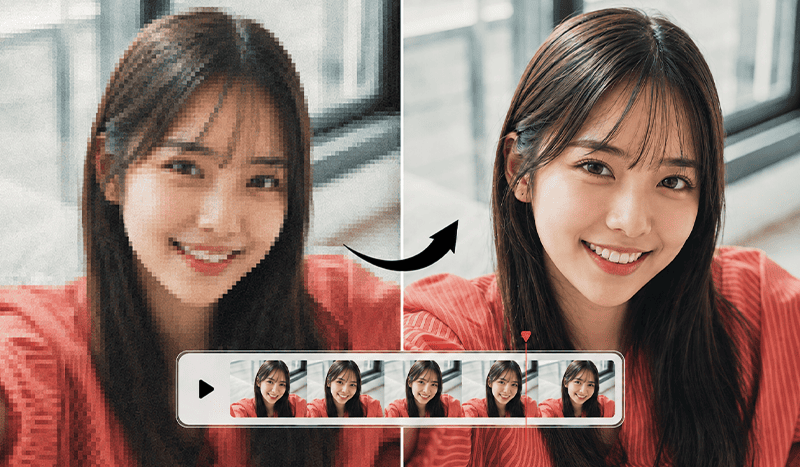
動画を読み込むだけでAIが自動分析。手動での色調整やノイズ処理が不要になります。

動画を選ぶだけでAIが自動で映像を分析し、適した補正項目をおすすめしてくれます。専門的な知識や複雑な設定は不要なので、動画編集が初めての方でも迷わず操作できます。
無料ダウンロード
低解像度の映像も、AIが輪郭やディテールを解析・復元しながら1080pや4K相当まで引き上げます。古いスマホやデジカメで撮影した動画も、大画面で見ても粗さの目立たないくっきりとした映像に仕上がります。
無料ダウンロード
映像ノイズ除去・AIカラー補正・手ブレ補正・フレーム補間など、複数のAI処理を組み合わせて一度に実行できます。それぞれを個別に手動調整する手間なく、劣化した映像をまとめて総合的にきれいに仕上げられます。
無料ダウンロードPowerDirector を使った AI 動画高画質化の方法を紹介します。
高画質化させたい動画を選択し、「編集」をクリックし、動画タブ内の「高画質化」→「AI 動画高画質化」をクリックします。
「照明」「ノイズ除去」「フレーム補間」「画質補正」の中から適用したい高画質化を選択し、「高画質化」ボタンをクリックします。
処理が完了したら「マイ生成AIクリエーション」の「AI 動画高画質化」から、結果を再生して確認できます。
はい、可能です。AIが映像を1コマずつ分析し、ノイズ除去・色補正・フレーム補完・アップスケールなどを自動で行うことで、古い動画や手ブレ・ノイズの多い映像でも画質を向上させられます。
AI 動画高画質化機能はクレジット制です。処理の際に、必要な生成クレジットが消費されます。クレジット残高が不足している場合は、機能ウィンドウ内の「クレジットを受け取る」ボタンをクリックするだけで、追加ポイントをすぐに購入・補充でき、映像復元をスムーズに進められます。
はい、PowerDirectorはPC版だけでなくモバイルアプリ版でもAI動画高画質化機能をご利用いただけます。外出先で撮影した動画も、その場でノイズ除去や色補正を試すことができます。
元の映像の解像度や撮影環境によって仕上がりは変わります。極端に暗い映像や被写体がぼやけている映像は、AIが参照できる情報が少ないため、補正後も画質の向上に限界がある場合があります。まずは短い範囲でお試しプレビューを確認しながら調整することをおすすめします。
動画の長さや解像度、パソコンやスマホの処理性能によって異なります。特にフレーム補間やアップスケールは高度なAI処理を伴うため、他の項目より時間がかかる傾向があります。処理中は他の作業と並行して待つのがおすすめです。
