元の写真を残したまま明るさ・色味を補正
露出や色温度などの補正を、写真そのものではなく調整レイヤーに記録します。元の画像データは変わらないため、何度調整し直しても画質が劣化しません。補正をやめたいときはレイヤーを非表示にするか削除するだけで、すぐに元の状態に戻せます。
無料ダウンロード



優秀な写真編集ソフト

 PhotoDirector 365
PhotoDirectorの「調整レイヤー」なら、元の写真に手を加えずに、明るさや色味の補正をレイヤーとして重ねて調整

無料ダウンロードはクレジットカード登録不要
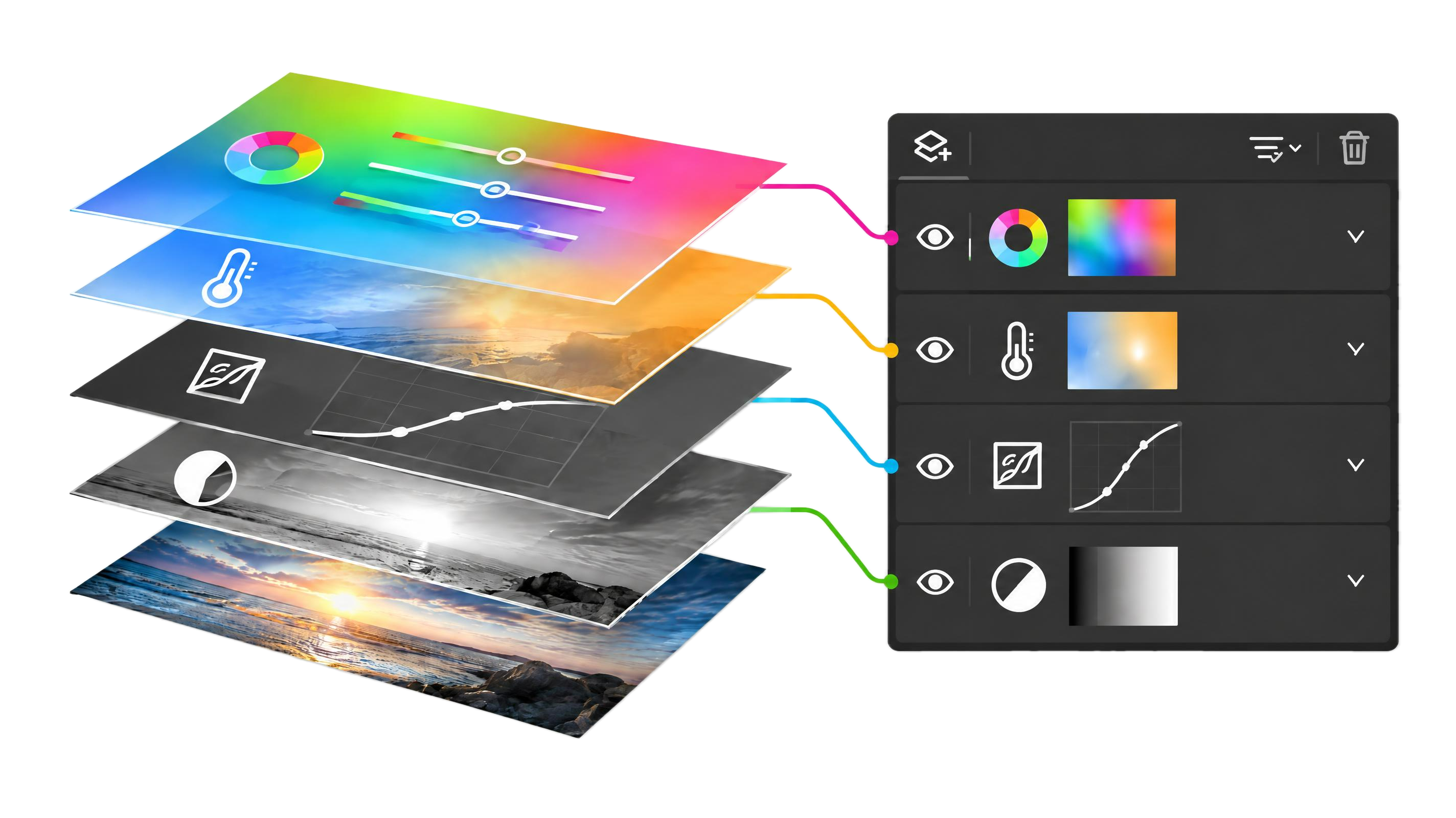
補正をレイヤーとして重ねるので、元の写真はそのまま。仕上がりが気に入らなければ、いつでも調整し直せます。

露出や色温度などの補正を、写真そのものではなく調整レイヤーに記録します。元の画像データは変わらないため、何度調整し直しても画質が劣化しません。補正をやめたいときはレイヤーを非表示にするか削除するだけで、すぐに元の状態に戻せます。
無料ダウンロード
ブラシツールで調整レイヤーの一部を選択し、補正を適用する範囲を自由に決められます。人物はそのままで背景だけ暗くする、空だけ青みを強くするなど、部分的な調整が可能。商品写真やポートレートで、見せたい部分を自然に引き立てられます。
無料ダウンロード
明るさ用、色味用など、目的ごとに調整レイヤーを分けて重ねられます。それぞれの不透明度を変えれば、補正の強さを後から細かく調整可能。どの補正がどう効いているかがひと目でわかるので、SNS用の写真や作品づくりでも試行錯誤がしやすくなります。
無料ダウンロードPhotoDirector を使った調整レイヤーの使い方を紹介します。
PhotoDirector を起動し、「レイヤー編集」から補正したい写真を読み込みます。
レイヤーパネルから「露光量」や「ホワイト バランス」などの調整レイヤーを追加し、明るさや色温度などのスライダーを動かして補正します。一部だけに適用したい場合は、レイヤーマスクで範囲を指定するかブラシツールで塗りつぶします。
レイヤーの表示/非表示を切り替えて補正前後を比べ、必要に応じて不透明度を調整します。完成したら、画像として書き出して保存します。
写真の上に重ねて使う「補正専用のレイヤー」です。補正内容を元の写真とは別に保持するため、写真に直接手を加えずに編集できます。明るさ用、色味用など複数の調整レイヤーを重ねれば、いくつもの補正を同時にかけられ、あとから個別に変更や取り消しも可能です。
調整レイヤーは無料版の PhotoDirector でもお試しいただけますが、書き出した画像には透かしが入ります。透かしなしで保存するには、サブスクリプション版の PhotoDirector 365 または買い切り版の PhotoDirector 2027 をご利用ください。
調整レイヤーは、PC 版の PhotoDirector でご利用いただける機能です。スマホアプリ版では編集機能の構成が異なるため、レイヤーを使った補正を行いたい場合は PC 版のご利用をおすすめします。
「露光量」「明度/コントラスト」「レベル」「カーブ」で明るさや階調を、「ホワイト バランス」「自然な彩度」「HSL/カラー」「フィルター(カラー LUT)」で色味を調整できます。目的に合わせて組み合わせて使えます。
調整レイヤーの不透明度を下げると、補正の効き具合を弱められます。それでも不自然な場合は、レイヤーを非表示にして補正前と見比べながらスライダーを調整し直すか、レイヤーを削除して最初からやり直してください。
PhotoDirector 365 