


 PowerDVD 24


オールインワンの動画再生ソフト
高機能かつシンプルなインターフェース - すべてがそろったメディア管理ツール
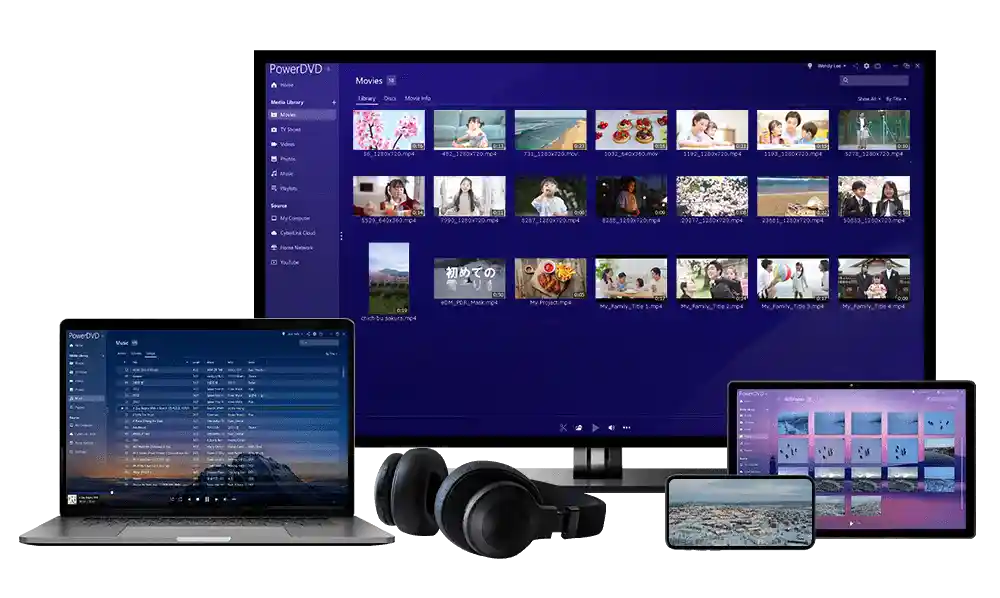
お家で映画館のホームシアター体験を
PowerDVD で、家族やお友達と映画やドラマを満喫。


理想的な視聴体験
Ultra365映画館のような高画質を実現 - 最新のハードウェア対応により、4K Ultra HD や 8K 映像を超解像技術と超なめらかなフレーム補間で再生可能


動画も音楽もカラオケに
Pro Ultra 365お気に入りの曲や YouTube の動画からボーカルだけを削除して、高品質のサラウンドオーディオで、自宅にいながら友達や家族と一緒にカラオケを歌うことができます。 さらにキーの調整やボーカル・伴奏の音量調整など優れたカラオケ機能を備えています。
お気に入りの映画に命を吹き込む
品質向上技術 TrueTheater で、いつもの作品を極上ホームシアター気分で視聴。
* Pro、Standard は TrueTheater HDR 非対応。


TrueTheater Color Lighting HDR Audio Color
美しい色彩の映像表現とさらに向上したオーディオ再生で、これまでにない視聴体験をお届けします。再生の品質はお使いのモニター性能に応じて自動で最適化され、常にベストな視聴体験が得られます。
今すぐ試す
高品質オーディオ
Standard* Pro Ultra 365DTS-HD、ドルビーオーディオ、最大 7.1ch のハイレゾオーディオをサポートし、臨場感あふれるオーディオを体験できます。
* Standard は一部オーディオ形式に非対応。


動画コレクションを自分の色に
Standard Pro Ultra 365動画のサムネイルをお好みにカスタマイズ可能。さらに AI 技術による写真管理機能を搭載。
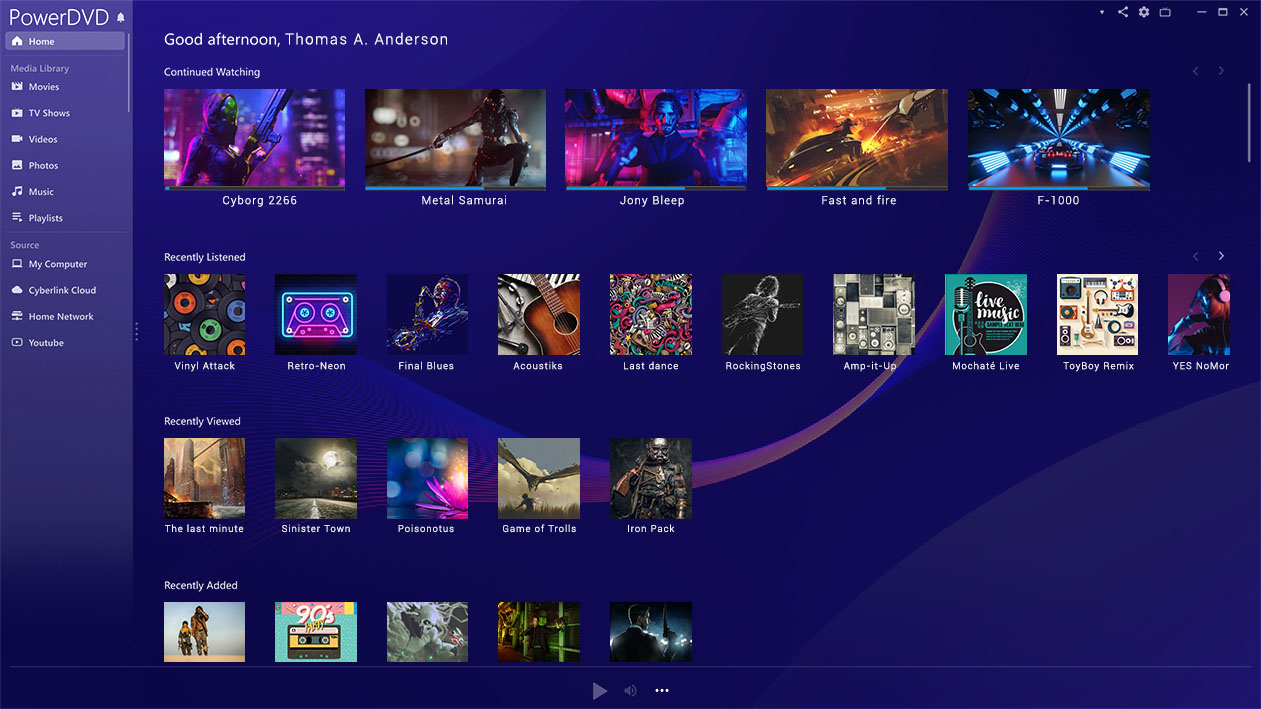
19 年連続国内販売本数 No.1 動画再生ソフト
PowerDVD は、幅広いメディア形式に対応したオールインワン動画再生ソフトです。

オフラインで
YouTube 視聴体験
Pro
Ultra
365
インターネットに接続せずに最大 8K の YouTube 動画再生に対応。


TV やモバイルで動画視聴
Ultra 365大画面やお気に入りのデバイスで、最高の画質でメディアを再生できます。


いつでもどこでも動画を共有&視聴
PowerDVD で臨場感あふれる視聴体験を
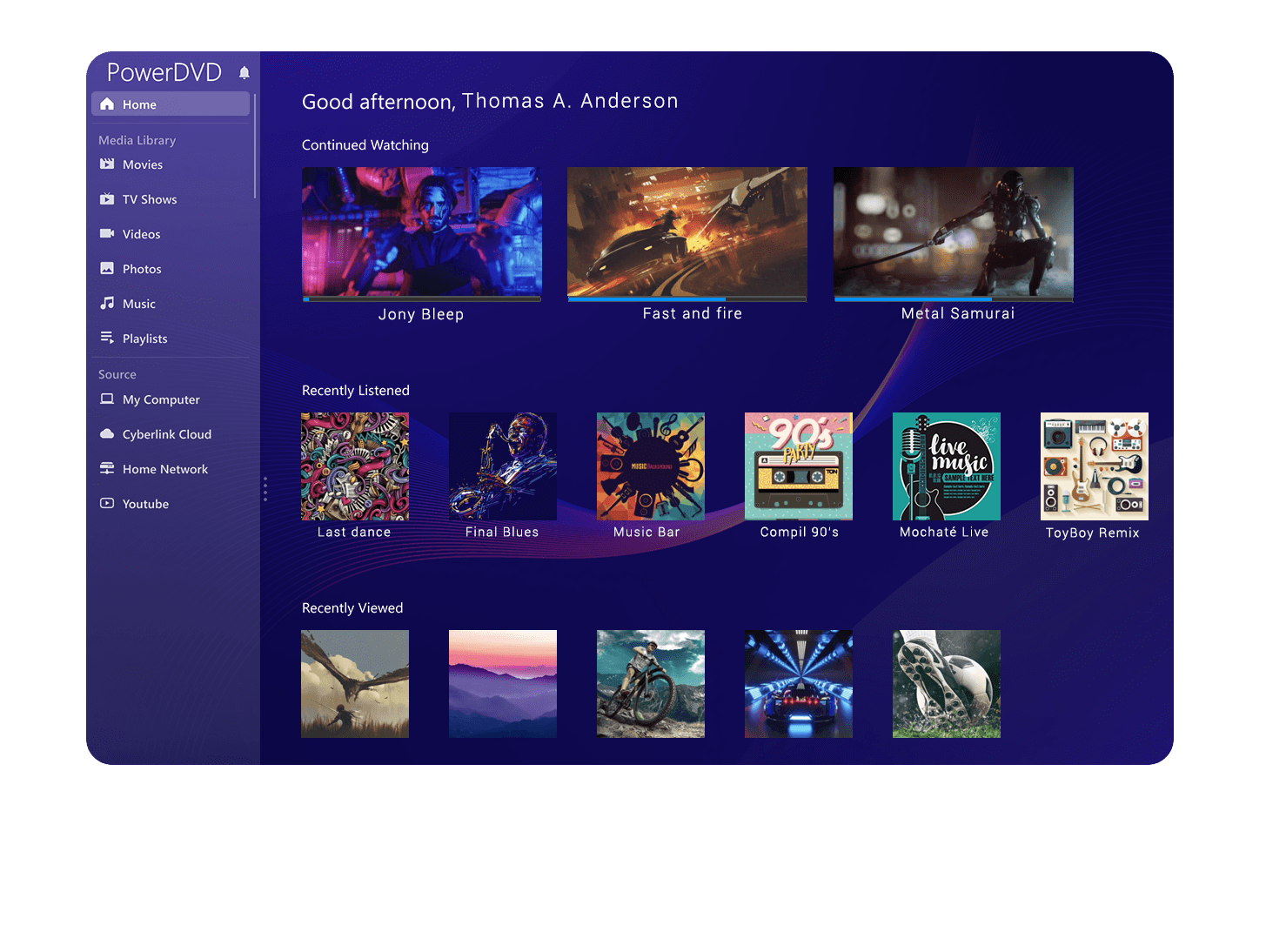


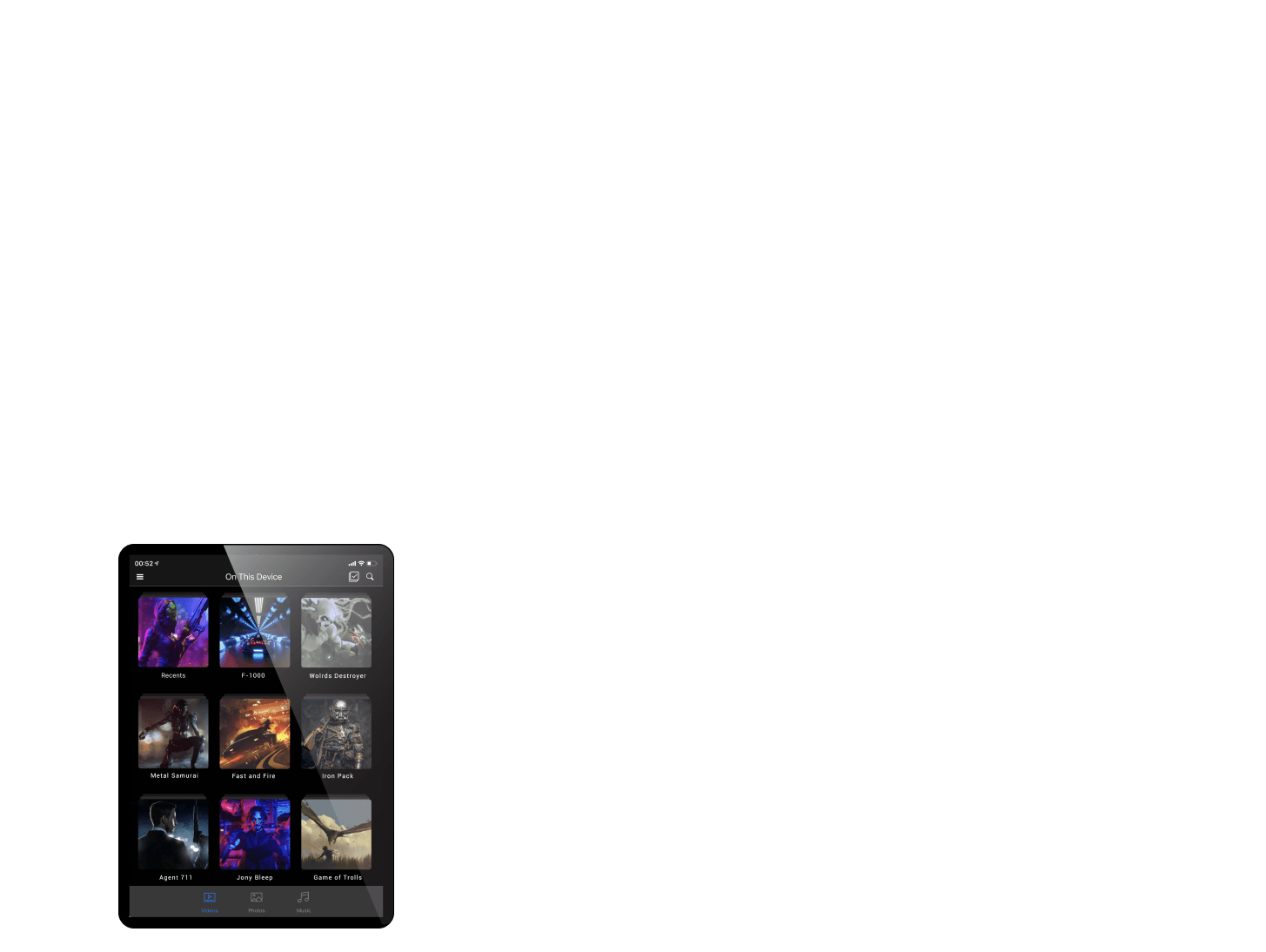


PC・モバイル・タブレット・TV 間でのシームレスな再生と共有
PowerDVD には、100 GB の無料クラウドストレージが用意されており、動画をクラウドにアップロードすれば、共有リンクを友達や家族に送るだけで、ログインなしで視聴することができます。 また、無料のスマホアプリを使えば、お気に入りの動画をオンラインでもオフラインでも、いつでもどこでも楽しむことができます。